 Blog
BlogComo Ativar as Configurações Avançadas do Google Play Games no PC?
Guia definitivo para otimizar performance e gráficos de jogos Android no Windows.
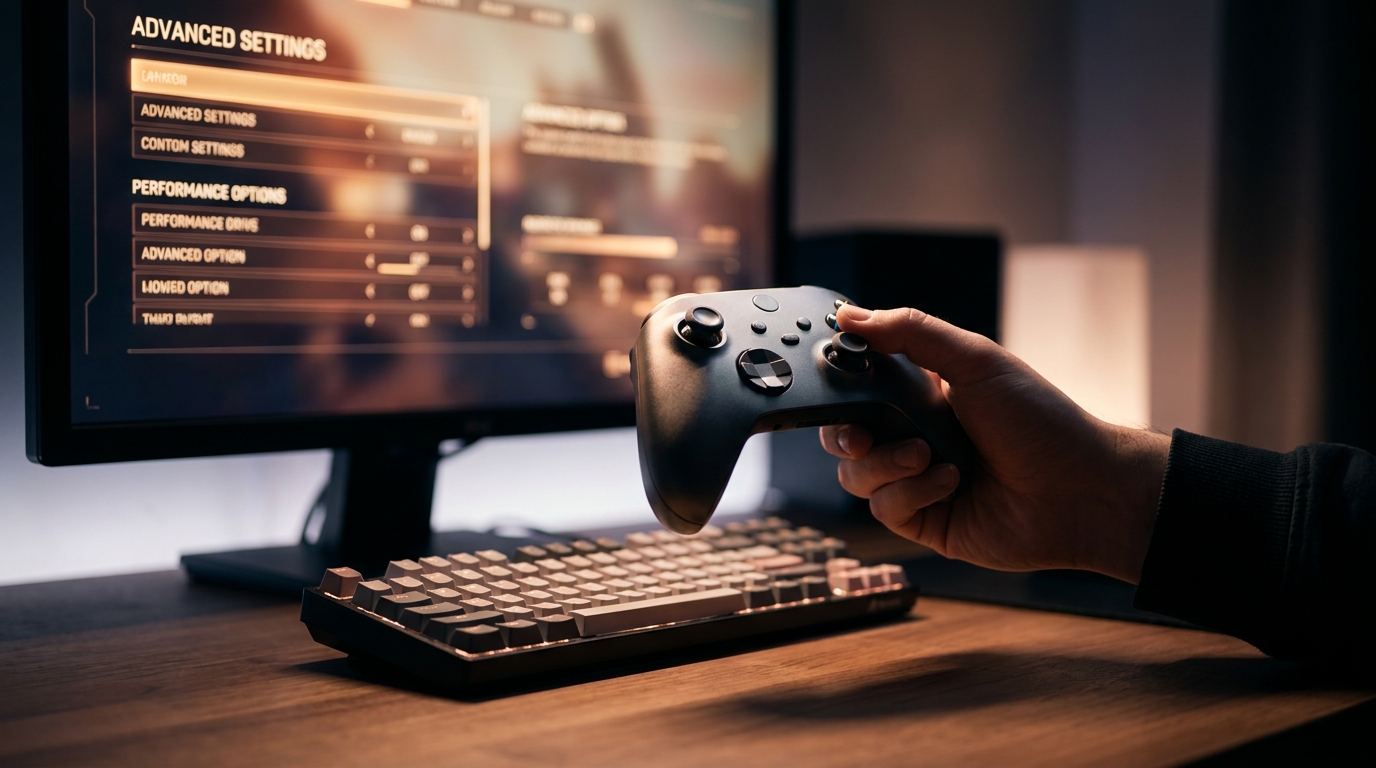
A experiência de jogar títulos mobile no computador mudou drasticamente com o lançamento oficial do Google Play Games para PC. Diferente de emuladores tradicionais, essa solução da Google oferece uma integração profunda com o Windows, garantindo estabilidade e performance. No entanto, para extrair o máximo de desempenho ou resolver problemas de compatibilidade, muitos usuários buscam as famosas configurações avançadas do Google Play Games no PC.
Se você é um entusiasta que acompanha as novidades aqui na Enifler, sabe que o ajuste fino pode ser a diferença entre um jogo travando e uma gameplay fluida em 4K. Neste guia completo, vamos explorar como acessar essas opções, o que cada uma faz e como otimizar seu sistema.
O que é o Google Play Games para PC?
Antes de mergulharmos nos menus escondidos, é importante entender a arquitetura por trás dessa ferramenta. O Google Play Games no Windows não é apenas um "player" de apps; ele utiliza uma camada de virtualização baseada no Hyper-V da Microsoft. Isso permite que jogos como Genshin Impact, Mobile Legends ou Clash of Clans rodem com aceleração de hardware nativa.
Embora a interface inicial seja simplificada para facilitar o uso, existem camadas de personalização que permitem ajustar a resolução, o uso de CPU e até a engine de renderização.
Por que ativar as configurações avançadas?
Muitos usuários se perguntam: Por que eu deveria mexer nas configurações se o jogo já abre?
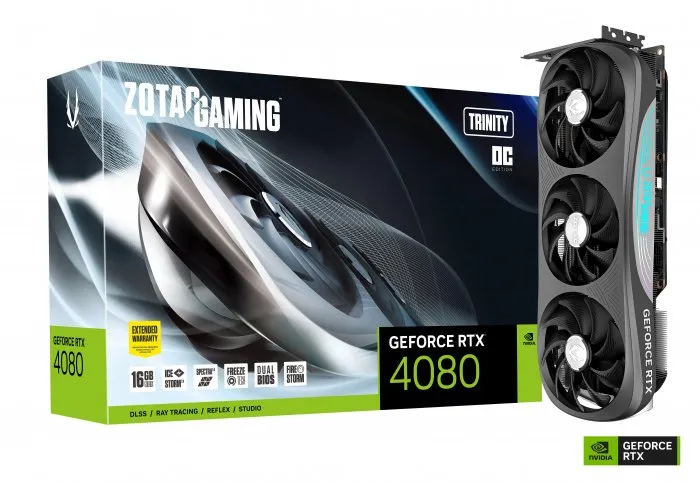
A resposta é simples: otimização. Nem todo computador possui a mesma configuração de hardware. Um notebook com placa de vídeo integrada tem necessidades diferentes de um desktop gamer com uma RTX 4080. Ao ativar e ajustar as configurações avançadas, você pode:
- Reduzir o input lag (atraso nos comandos).
- Aumentar a taxa de quadros (FPS).
- Melhorar a nitidez das texturas.
- Resolver problemas de tela preta ou fechamentos inesperados.
Passo a Passo: Como Ativar as Configurações Avançadas do Google Play Games no PC
Diferente de alguns softwares que possuem um botão "Modo Desenvolvedor" visível, no Google Play Games, o acesso a ajustes finos muitas vezes envolve a combinação de configurações dentro do app e ajustes no próprio Windows.
1. Acessando o Menu de Configurações do App
O primeiro passo é o mais básico, mas essencial para garantir que o software reconheça seu hardware corretamente.
- Abra o Google Play Games no seu PC.
- No canto inferior esquerdo, clique na sua foto de perfil ou no ícone de engrenagem (Configurações).
- Navegue até a aba Gráficos ou Desempenho.
- Aqui, você verá opções para alternar entre diferentes GPUs (se o seu PC tiver uma integrada e uma dedicada).
2. Ativando o Modo de Desenvolvedor (Recurso Avançado)
Assim como nos smartphones Android, existe um modo oculto para desenvolvedores. Para ativá-lo no PC:
- Vá em Configurações dentro do app.
- Clique em Sobre.
- Clique repetidamente (cerca de 7 a 10 vezes) na versão do software até que uma mensagem apareça dizendo "As opções de desenvolvedor foram ativadas".
- Um novo menu aparecerá na barra lateral, permitindo ajustes de depuração e renderização de GPU.
3. Ajustes de Virtualização no Windows
As configurações avançadas do Google Play Games dependem diretamente do Windows. Se a virtualização não estiver otimizada, o app rodará de forma limitada.
- Verifique o Hyper-V: No menu iniciar, digite "Ativar ou desativar recursos do Windows" e certifique-se de que a "Plataforma de Hipervisor do Windows" está marcada.
- Prioridade de GPU: Vá em Configurações do Windows > Sistema > Tela > Elementos Gráficos. Adicione o executável do Google Play Games e defina-o como "Alto Desempenho".
Configurações que você deve alterar para melhor performance
Uma vez que você tenha acesso às opções avançadas, quais delas realmente importam? Aqui está uma lista do que priorizar:
- Modo de Renderização: Se disponível, alterne entre DirectX 11/12 e Vulkan. O Vulkan costuma oferecer melhor performance em jogos Android, enquanto o DirectX é mais estável no Windows.
- Limite de Memória RAM: Se o seu PC tem 16GB ou mais, tente alocar pelo menos 4GB ou 8GB especificamente para o ambiente de jogos.
- Taxa de Atualização (V-Sync): Desative o V-Sync se você busca o menor tempo de resposta possível, ou ative-o para evitar o "tearing" (rasgos na imagem).
- Anti-aliasing: Se o jogo parecer "serrilhado", aumente o nível de MSAA, mas esteja ciente de que isso consome muito poder da placa de vídeo.
Solução de Problemas Comuns
Mesmo com as configurações avançadas ativadas, alguns erros podem ocorrer. Aqui na Enifler, recebemos muitas dúvidas sobre incompatibilidade. Abaixo, listamos os problemas mais frequentes e como resolvê-los:
- O jogo fecha ao iniciar: Geralmente causado por drivers de vídeo desatualizados. Certifique-se de baixar a versão mais recente no site da NVIDIA, AMD ou Intel.
- Lentidão extrema: Verifique se o seu antivírus não está bloqueando o processo de virtualização.
- Áudio atrasado: Tente alterar a taxa de amostragem de áudio nas configurações de som do Windows para 48.000Hz (Qualidade de DVD).
Lista de Requisitos Mínimos para Estabilidade
Para que as configurações avançadas funcionem sem engasgos, seu PC deve atender a:
- SO: Windows 10 (v2004) ou superior.
- Armazenamento: SSD com pelo menos 10 GB de espaço livre.
- Gráficos: GPU IntelⓇ UHD Graphics 630 ou equivalente.
- Processador: 4 núcleos físicos de CPU (alguns jogos exigem processadores Intel).
- Memória: 8 GB de RAM.
Perguntas Frequentes (FAQ)
Posso usar as configurações avançadas para rodar jogos que não estão na lista oficial? Atualmente, o Google Play Games para PC é um ecossistema fechado. Embora as configurações avançadas melhorem a experiência nos jogos disponíveis, elas não permitem (oficialmente) a instalação de APKs externos. Para isso, emuladores como o BlueStacks ainda são a opção principal.
Conclusão
Dominar as configurações avançadas do Google Play Games no PC é o segredo para transformar uma experiência mediana em algo profissional. Ao ajustar a virtualização do Windows e explorar o menu de desenvolvedor oculto, você garante que seu hardware está sendo usado da forma mais eficiente possível.
Gostou deste guia técnico da Enifler? Não se esqueça de manter seu sistema sempre atualizado e de testar cada configuração individualmente para encontrar o equilíbrio perfeito para o seu setup. Boa jogatina!
Produtos relacionados
Perguntas sobre este post
Fazer perguntaAinda sem perguntas sobre este post. Seja o primeiro a perguntar.