 Blog
BlogComo Ativar Dual Channel com Dois Módulos de Memória RAM? Guia Definitivo
Aprenda a instalar e configurar dois pentes de memória para extrair o máximo de desempenho do seu PC.
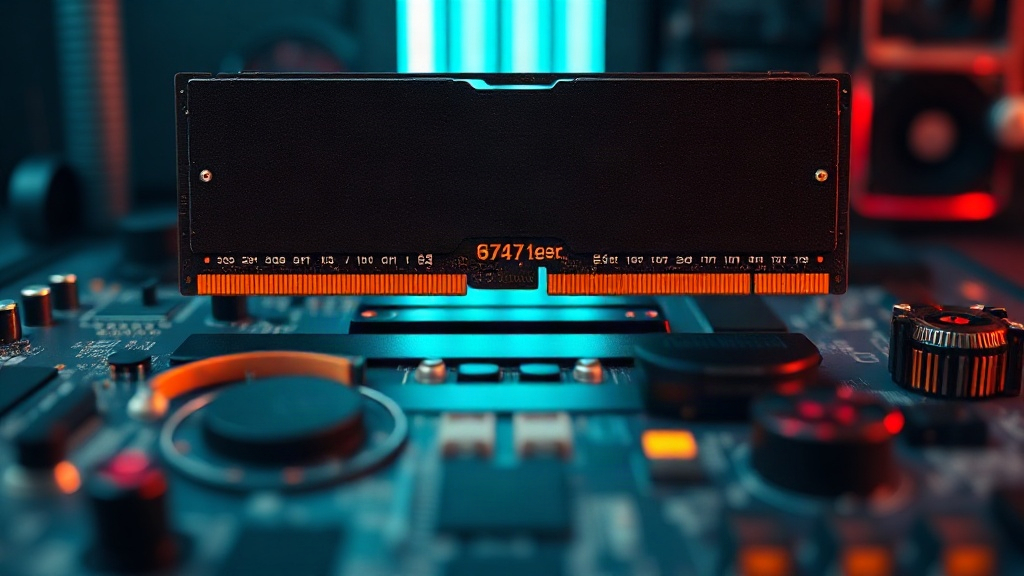
Se você já pesquisou sobre como melhorar o desempenho do seu computador, certamente se deparou com o termo Dual Channel. Mas o que isso significa na prática? Ter dois pentes de memória instalados é o suficiente para garantir esse ganho de performance, ou existe um segredo por trás da instalação?
Neste guia completo, vamos mergulhar no universo das memórias RAM, explicando desde a teoria até o passo a passo prático de como ativar Dual Channel utilizando módulos de alta qualidade, como os da ALPHEC ou Enifler, garantindo que seu PC rode jogos e programas pesados com a fluidez que você merece.
O que é Dual Channel e por que ele é essencial?
Para entender o Dual Channel, imagine que o processador (CPU) é um operário e a memória RAM é uma mesa de trabalho. Em um sistema Single Channel (um único canal), existe apenas uma "estrada" para levar os dados da mesa até o operário. Se o volume de trabalho aumenta, essa estrada fica congestionada.
Ao instalar dois pentes de RAM e ativar o Dual Channel, você dobra a largura de banda dessa comunicação. Em vez de 64 bits de dados por vez, o sistema passa a transferir 128 bits. Isso resulta em:
- Aumento de FPS em jogos: Especialmente em títulos que dependem muito da CPU.
- Melhor desempenho em vídeo integrados: Se você não tem placa de vídeo dedicada, o Dual Channel é obrigatório, pois a GPU integrada utiliza a RAM do sistema.
- Multitarefa mais ágil: Alternar entre programas pesados torna-se mais rápido.
Escolhendo os Módulos Certos: ALPHEC e Enifler
Antes de abrir o gabinete, a escolha do hardware é crucial. Para que o Dual Channel funcione perfeitamente, o ideal é que os módulos sejam idênticos. Marcas como a ALPHEC e a Enifler oferecem kits já testados para trabalharem em par, o que evita incompatibilidades de latência ou frequência.
Posso misturar marcas diferentes?
Embora seja possível misturar marcas, o sistema sempre operará na velocidade do pente mais lento. Se você tem um módulo Enifler de 3200MHz e um de outra marca de 2400MHz, ambos rodarão a 2400MHz. Por isso, adquirir um kit casado da ALPHEC garante que você extraia 100% do potencial do seu hardware.
Passo a Passo: Como Instalar Dois Pentes de RAM
A instalação física é o primeiro grande passo. Muitas pessoas cometem o erro de colocar os pentes em slots vizinhos sem verificar o manual da placa-mãe.
1. Identifique os Slots de Memória RAM
A maioria das placas-mãe modernas possui 4 slots. Para ativar o Dual Channel, você geralmente deve pular um slot.
- Configuração Comum: Slots 2 e 4 (contando a partir do processador).
- Placas com 2 Slots: Basta preencher ambos.
2. Preparação e Segurança
Desligue o computador da tomada e pressione o botão de ligar por alguns segundos para descarregar a energia estática. Toque em uma superfície metálica aterrada antes de manusear os módulos ALPHEC.
3. O Encaixe Perfeito
Abra as travas laterais dos slots. Alinhe o chanfro (o pequeno corte no meio dos contatos) do pente de memória com a saliência no slot. Empurre firmemente até ouvir um "click" de ambos os lados.
Como Ativar Dual Channel na BIOS/UEFI
Muitas vezes, apenas espetar a memória não é o suficiente para que ela rode na velocidade máxima rotulada na caixa. É aqui que entra a Dual Channel BIOS configuration.
Acessando a BIOS
Ao ligar o PC, pressione repetidamente a tecla DEL ou F2 (varia conforme o fabricante).
Ativando o perfil XMP ou DOCP
As memórias de alta performance, como as da Enifler, possuem perfis de overclock de fábrica chamados XMP (para Intel) ou DOCP/EOCP (para AMD).
- Navegue até a aba "Overclocking" ou "Memory Settings".
- Procure por Extreme Memory Profile (XMP).
- Selecione "Profile 1".
- Salve e saia (
F10).
Isso garantirá que, além do Dual Channel estar ativo, a frequência da memória esteja correta.
Como verificar se o Dual Channel está funcionando?
Após reiniciar o Windows, você não precisa adivinhar se deu certo. Existe uma ferramenta gratuita e essencial chamada CPU-Z.
- Baixe e abra o CPU-Z.
- Vá até a aba Memory.
- No campo "Channel #", deve aparecer Dual (ou "2 x 64-bit" em versões mais recentes).
- Se aparecer "Single", algo está errado na posição dos pentes ou na configuração da BIOS.
E se o computador não ligar?
Pergunta: Instalei os dois módulos mas o PC emite bipes ou não dá imagem, o que fazer?
Resposta: Primeiramente, certifique-se de que os pentes estão totalmente encaixados. Se o problema persistir, teste um pente de cada vez em slots diferentes para descartar um defeito no módulo ou no slot da placa-mãe. Limpar os contatos da memória com uma borracha branca escolar também é uma técnica clássica que resolve muitos problemas de mau contato.
Dicas Extras para Performance Máxima
Para garantir que seu investimento em memórias ALPHEC ou Enifler valha a pena, considere estes pontos:
- Atualize a BIOS: Versões mais recentes da BIOS costumam melhorar a compatibilidade com memórias de alta frequência.
- Evite Slots Ímpares (1 e 3): Em muitas placas, os slots 2 e 4 oferecem melhor estabilidade para sinais elétricos de alta velocidade.
- Capacidade Total: Tente sempre usar capacidades iguais (ex: 8GB + 8GB). O uso de capacidades diferentes (8GB + 16GB) ativa o "Flex Mode", que é melhor que Single Channel, mas não tão eficiente quanto o Dual Channel puro.
Lista de Verificação Pós-Instalação
Para não esquecer nada, siga este checklist:
- Os pentes estão nos slots recomendados (geralmente 2 e 4)?
- O perfil XMP/DOCP foi ativado na BIOS?
- O Windows reconhece o total de memória (ex: 16GB instalados)?
- O CPU-Z confirma o modo "Dual"?
- A frequência no CPU-Z (aba Memory) mostra metade do valor real? (Ex: Se for 3200MHz, o CPU-Z mostrará 1600MHz, o que é normal para memórias DDR - Double Data Rate).
Conclusão
Ativar o Dual Channel é uma das formas mais baratas e eficazes de dar um "up" no seu PC. Seja você um gamer buscando mais frames ou um profissional de edição precisando de agilidade, a combinação de dois pentes de memória de qualidade, como os da Enifler ou ALPHEC, faz toda a diferença.
Não deixe seu processador esperando por dados. Siga este guia, configure sua BIOS corretamente e aproveite todo o poder que seu hardware tem a oferecer!
Produtos relacionados
Perguntas sobre este post
Fazer perguntaAinda sem perguntas sobre este post. Seja o primeiro a perguntar.