 Blog
BlogComo Melhorar o Desempenho e Aumentar o FPS no PC Gamer?
Dicas essenciais de hardware e software para extrair o máximo de frames em seus jogos favoritos.
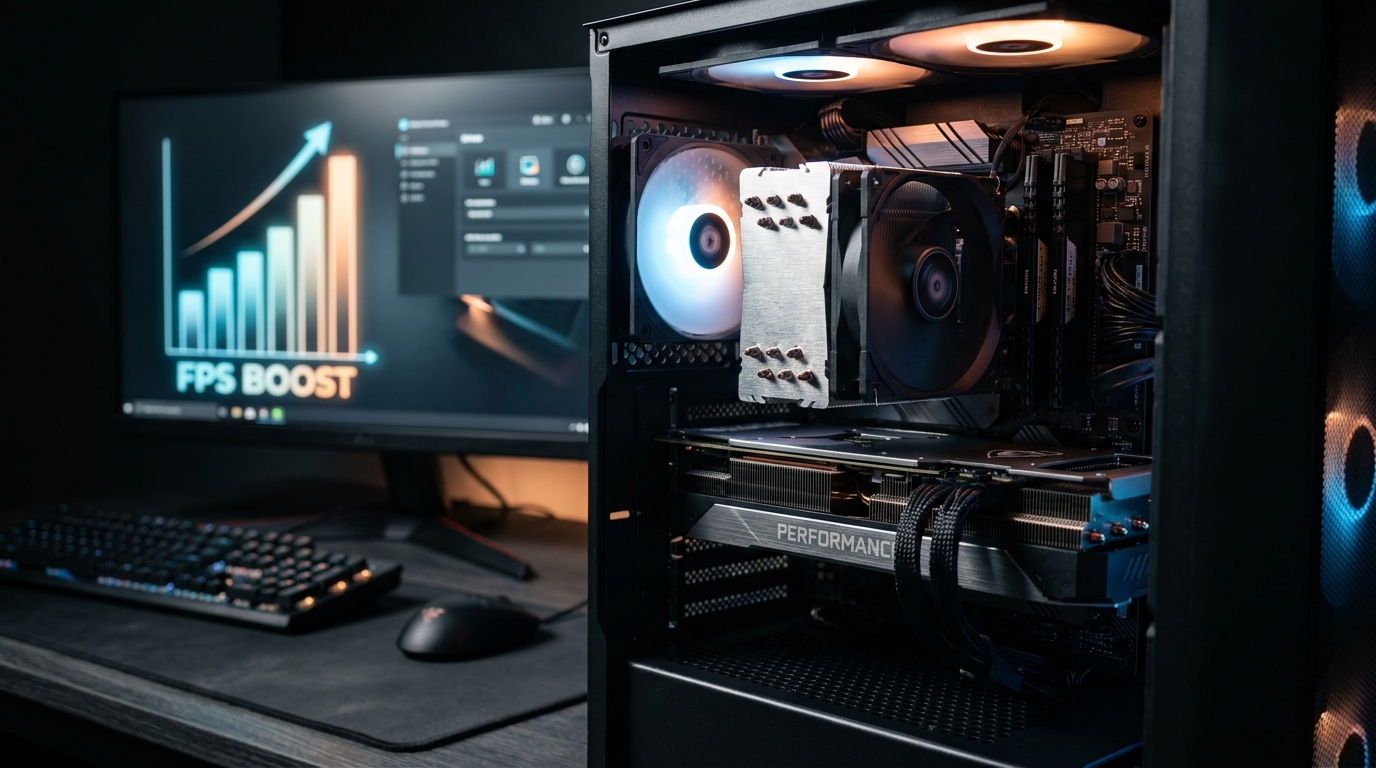
Nada é mais frustrante para um entusiasta de jogos do que investir em um setup e, na hora do "vamos ver", enfrentar travamentos, stuttering ou uma taxa de quadros por segundo (FPS) instável. Se você sente que sua máquina poderia entregar mais, você está no lugar certo.
Neste guia completo da Enifler, vamos explorar desde ajustes simples no Windows até configurações avançadas de hardware para garantir que você extraia cada gota de performance do seu sistema. Prepare-se para transformar sua experiência e dominar o campo de batalha.
O Que é FPS e Por Que Ele é Tão Importante?
Antes de colocarmos as mãos na massa, precisamos entender o conceito. O FPS (Frames Per Second) indica quantas imagens sua placa de vídeo consegue processar e exibir na tela a cada segundo.
- 30 FPS: O mínimo aceitável para jogos casuais, mas pode parecer "travado" em cenas de ação.
- 60 FPS: O padrão ouro para fluidez e resposta rápida.
- 144 FPS ou mais: Essencial para jogadores competitivos que utilizam monitores de alta frequência.
Quanto maior o FPS, mais suave é o movimento e menor é o input lag (atraso entre o seu comando e a ação na tela). Agora, vamos ao que interessa: como aumentar o FPS no PC.
1. Otimização do Sistema Operacional (Windows)
O Windows é um sistema versátil, mas, por padrão, ele vem configurado para equilibrar consumo de energia e desempenho. Para um PC Gamer Enifler, precisamos priorizar a performance.
Ative o Modo de Jogo
O Windows 10 e 11 possuem um recurso chamado "Modo de Jogo". Quando ativado, o sistema prioriza os processos do jogo, impedindo que atualizações de drivers ou notificações em segundo plano roubem ciclos da CPU.
- Vá em Configurações > Jogos > Modo de Jogo e ative a chave.
Plano de Energia: Desempenho Máximo
Muitas vezes o PC limita o clock do processador para economizar energia.
- Pressione
Win + Re digitecontrol. - Vá em Hardware e Sons > Opções de Energia.
- Selecione Alto Desempenho. Se estiver no Windows 10/11 Pro, procure pelo plano oculto "Desempenho Máximo".
Desabilite Aplicativos de Segundo Plano
Aplicativos como Spotify, Chrome e Discord consomem memória RAM preciosa.
- Abra o Gerenciador de Tarefas (
Ctrl + Shift + Esc), vá na aba Inicializar e desabilite tudo o que não for essencial para o funcionamento do sistema.
2. Drivers: A Ponte Entre Software e Hardware
Você sabia que um driver desatualizado pode reduzir o desempenho em até 20% em lançamentos recentes? As fabricantes de placas de vídeo (NVIDIA, AMD e Intel) lançam atualizações constantes com otimizações específicas para novos jogos.
- NVIDIA: Use o GeForce Experience ou o novo NVIDIA App.
- AMD: Use o Radeon Software Adrenalin Edition.
- Intel: Use o Intel Driver & Support Assistant.
Dica de Ouro: Ao atualizar drivers de vídeo, considere fazer uma "instalação limpa" para evitar conflitos de arquivos antigos.
3. Configurações de Vídeo Dentro dos Jogos
Nem sempre você precisa rodar tudo no "Ultra". Muitas vezes, a diferença visual entre o "Alto" e o "Ultra" é mínima, mas o impacto no FPS é gigante.
Quais configurações mais pesam no FPS?
Se você precisa de mais frames, ajuste estes itens primeiro:
- Sombras (Shadows): Um dos recursos que mais consome processamento. Colocar no "Médio" geralmente oferece o melhor custo-benefício.
- Anti-Aliasing (AA): Suaviza as bordas serrilhadas. O MSAA é muito pesado; prefira FXAA ou TAA.
- Oclusão Ambiental (Ambient Occlusion): Melhora o realismo das sombras em cantos, mas exige muito da GPU.
- Ray Tracing: Se você não tem uma placa de ponta (RTX 3080/RX 6800 para cima), mantenha desligado.
O Poder do Upscaling (DLSS, FSR e XeSS)
Esta é a tecnologia que revolucionou o desempenho em jogos nos últimos anos.
- DLSS (NVIDIA): Usa IA para renderizar o jogo em resolução menor e ampliar para a nativa do monitor.
- FSR (AMD): Alternativa de código aberto que funciona em quase todas as placas.
- XeSS (Intel): A solução da Intel para ganho de performance. Sempre que disponível, utilize o modo "Qualidade" ou "Equilibrado" para um ganho massivo de FPS sem perda perceptível de nitidez.
4. Hardware: Quando o Upgrade é Necessário?
Às vezes, o software chegou ao seu limite e o gargalo está nas peças físicas. Mas antes de sair comprando tudo novo, identifique o problema.
Você está sofrendo com Gargalo (Bottleneck)?
Pergunta: Como saber se o problema é o processador ou a placa de vídeo?
Resposta: Utilize o MSI Afterburner durante o jogo. Se o uso da GPU estiver abaixo de 90% e o da CPU estiver em 100%, você tem um "gargalo de CPU". Se a GPU estiver em 99%, ela é o limite do seu sistema (o que é o ideal em cenários gamers).
A Importância da Memória RAM e do SSD
- Dual Channel: Ter dois pentes de 8GB é muito superior a ter apenas um de 16GB. O Dual Channel dobra a largura de banda da memória, o que ajuda muito a melhorar o FPS nos jogos.
- SSD vs HDD: Um SSD não aumenta o FPS máximo, mas elimina o stuttering (aquelas travadinhas chatas) causado pelo carregamento lento de texturas, além de reduzir drasticamente os tempos de loading.
5. Checklist de Manutenção Física
Não adianta ter o melhor setup se ele estiver superaquecendo. O calor é o inimigo número um do desempenho. Quando as peças esquentam demais, elas ativam o Thermal Throttling (redução forçada de velocidade para não queimar).
Lista de verificação para manter seu PC saudável:
- Limpeza de poeira: Limpe os filtros de ar e as ventoinhas a cada 6 meses.
- Troca de pasta térmica: Recomendado a cada 1 ou 2 anos, especialmente em CPUs que trabalham sob alta carga.
- Fluxo de ar (Airflow): Garanta que existam fans puxando ar frio (frente/baixo) e fans exaurindo ar quente (trás/cima).
- Organização de cabos: Cabos soltos bloqueiam a passagem do ar dentro do gabinete.
6. Overclocking: Extraindo o Potencial Oculto
O Overclocking consiste em aumentar as frequências de operação da CPU, GPU ou RAM acima das especificações de fábrica.
- GPU: Ferramentas como o MSI Afterburner permitem aumentar o clock do núcleo e da memória de forma segura.
- RAM: Ative o perfil XMP (Intel) ou DOCP/EXPO (AMD) na sua BIOS para garantir que sua memória esteja rodando na velocidade rotulada na caixa. Muitos usuários compram memórias de 3200MHz, mas elas rodam a 2133MHz por falta dessa configuração simples.
Atenção: O overclocking deve ser feito com cautela e aumenta o consumo de energia e a geração de calor.
Conclusão
Melhorar o desempenho do PC Gamer é uma combinação de ajustes finos de software, manutenção física e escolhas inteligentes nas configurações gráficas. Nem sempre a solução é gastar milhares de reais em hardware novo; muitas vezes, uma otimização no Windows e a atualização correta de drivers já devolvem a fluidez que você tanto deseja.
Se você seguiu este guia e ainda sente que seu hardware não acompanha suas ambições, talvez seja a hora de conhecer as máquinas montadas por especialistas. Na Enifler, montamos computadores equilibrados, testados e prontos para entregar o máximo de FPS em qualquer cenário.
Gostou das dicas? Compartilhe com aquele seu amigo que vive reclamando de lag e continue acompanhando o blog da Enifler para mais conteúdos técnicos e novidades do mundo hardware!
Palavras-chave: como aumentar FPS, aumentar FPS no PC, melhorar desempenho PC Gamer, FPS PC Gamer, melhorar FPS nos jogos, otimizar PC Gamer, desempenho em jogos, PC Gamer Enifler, Enifler.
Produtos relacionados
Perguntas sobre este post
Fazer perguntaAinda sem perguntas sobre este post. Seja o primeiro a perguntar.