 Blog
BlogComo Descobrir se Meu PC Roda um Jogo? Guia Simples para Iniciantes
Tudo o que você precisa saber sobre requisitos de sistema, hardware e ferramentas de comparação para não perder dinheiro.
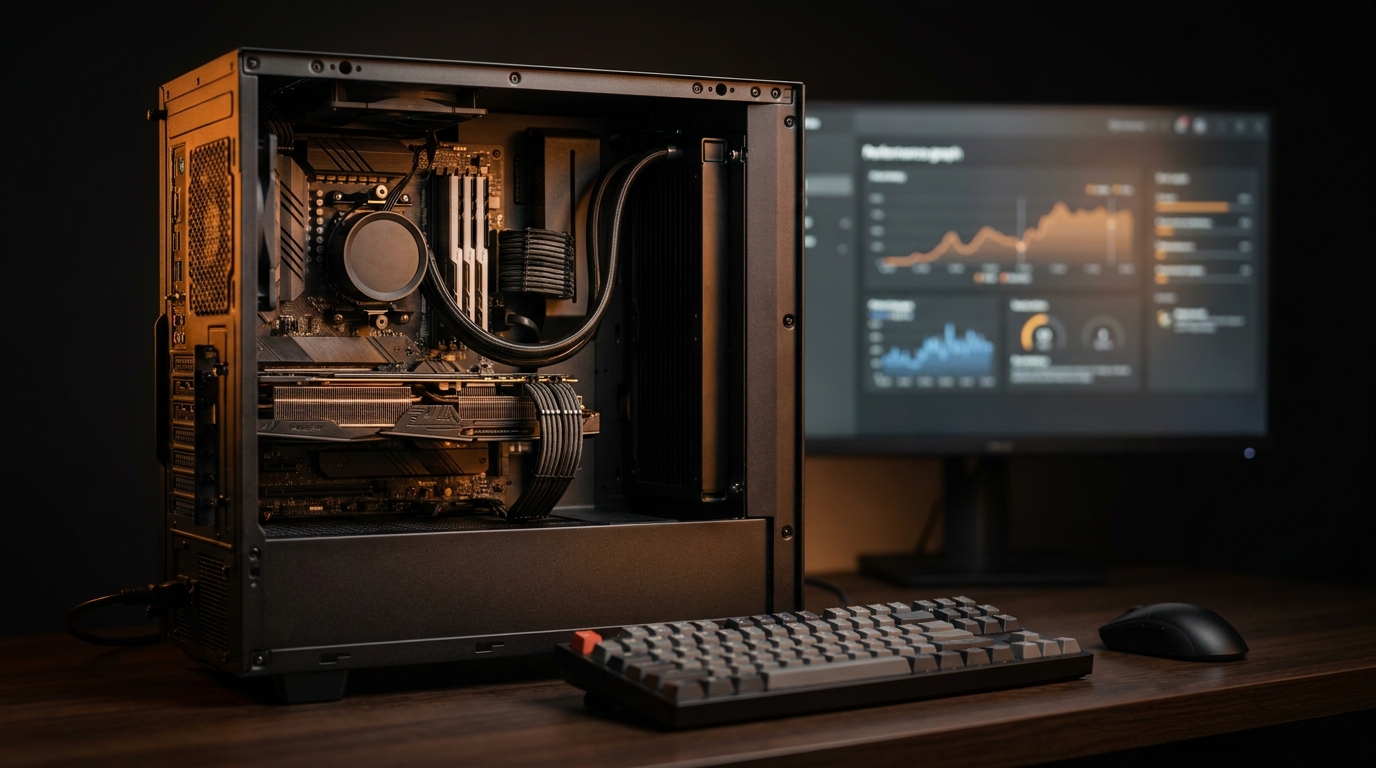
Você acabou de ver o trailer de um lançamento incrível, a pré-venda está aberta, mas surge aquela dúvida cruel: "Será que o meu PC roda esse jogo?".
Para quem está começando no mundo do PC Gamer, entender as especificações técnicas pode parecer como tentar ler grego. Processadores, placas de vídeo, memória RAM, VRAM... São tantos termos que é fácil se sentir perdido. Mas não se preocupe! Este guia da Enifler foi criado justamente para desmistificar esse processo.
Neste artigo, você aprenderá a identificar as peças do seu computador e como compará-las com os requisitos dos jogos de forma rápida, prática e segura.
1. O Básico: O que são os Requisitos de Sistema?
Todo jogo para PC possui uma lista de especificações técnicas necessárias para que ele funcione. Geralmente, as desenvolvedoras dividem essas informações em duas categorias:
- Requisitos Mínimos: É o "chão" necessário para o jogo abrir. Geralmente, com essas peças, você jogará em resoluções baixas (720p) e com a qualidade gráfica no mínimo, muitas vezes a 30 FPS (quadros por segundo).
- Requisitos Recomendados: É a configuração ideal para ter uma experiência fluida, geralmente em 1080p (Full HD) com configurações gráficas no Médio ou Alto e 60 FPS.
Por que é importante verificar antes de comprar?
Diferente dos consoles (como PlayStation ou Xbox), onde o hardware é padronizado, o PC é modular. Se você tentar rodar um jogo pesado em um PC muito antigo, o jogo pode nem abrir, fechar sozinho (crash) ou rodar tão lento que se torna impossível jogar.
2. Passo 1: Conhecendo o seu Hardware
Antes de comparar, você precisa saber o que tem "debaixo do capô". Existem três componentes principais que ditam o desempenho em jogos: Processador (CPU), Placa de Vídeo (GPU) e Memória RAM.
Como ver as configurações do seu PC no Windows?
Não precisa instalar nada para o básico. Siga estes passos:
- Pressione as teclas
Windows + Ipara abrir as Configurações. - Vá em Sistema e depois em Sobre.
- Lá você verá o seu Processador e a quantidade de RAM instalada.
Para ver a Placa de Vídeo (GPU):
- Clique com o botão direito no botão Iniciar e selecione Gerenciador de Dispositivos.
- Procure por Adaptadores de vídeo. O nome que aparecer ali (ex: NVIDIA GeForce RTX 3060 ou AMD Radeon RX 6600) é a sua placa.
Dica de Ouro: Se aparecer algo como "Intel HD Graphics" ou "AMD Radeon Graphics" (sem números específicos), você provavelmente tem um vídeo integrado, o que significa que seu PC terá dificuldade com jogos muito pesados.
3. Passo 2: Onde encontrar os requisitos dos jogos?
A maioria dos jogadores compra jogos através de plataformas como Steam ou Epic Games Store. Elas facilitam muito a nossa vida.
- Na Steam: Role a página do jogo até o final. Haverá uma seção chamada "Requisitos de Sistema".
- No site oficial do jogo: Desenvolvedoras como a Rockstar ou a Ubisoft sempre publicam tabelas detalhadas.
Mas como saber se a minha peça é melhor que a pedida?
Aqui é onde a maioria dos iniciantes trava. Por exemplo: o jogo pede um Intel i5 de 9ª geração, mas você tem um i3 de 12ª geração. O i3 é mais novo, mas o i5 é de uma linha superior. Qual ganha?
Para resolver isso sem precisar estudar anos de hardware, usamos ferramentas de comparação.
4. Ferramentas Automáticas: O Caminho Mais Fácil
Se você não quer ficar comparando nomes de peças manualmente, existem sites que fazem todo o trabalho duro por você.
Can You RUN It? (System Requirements Lab)
Este é o site mais famoso do mundo para essa finalidade.
- Acesse o site Can You RUN It.
- Digite o nome do jogo na barra de busca.
- Clique em "Can You Run It".
- O site pedirá para baixar um pequeno arquivo (.exe) que detecta suas peças com segurança.
- Em segundos, ele mostra um checkmark verde ou um X vermelho para o Mínimo e o Recomendado.
UserBenchmark e YouTube
Outra forma excelente é pesquisar no YouTube: "[Nome da sua Placa de Vídeo] + [Nome do Jogo]". Exemplo: "GTX 1650 Elden Ring Test". Você verá vídeos de pessoas jogando com a mesma configuração que a sua, mostrando exatamente quantos FPS o jogo atinge.
5. Entendendo os Gargalos: RAM e Armazenamento
Muitas vezes o seu processador e placa de vídeo são ótimos, mas o jogo trava. Por que isso acontece?
- Memória RAM: Hoje em dia, 8GB é o mínimo absoluto, mas 16GB tornou-se o padrão para quase todos os lançamentos modernos.
- SSD vs HDD: Muitos jogos novos (como Starfield ou Cyberpunk 2077) agora listam o SSD como requisito obrigatório. Rodar esses jogos em um HD antigo causará travamentos constantes e telas de carregamento infinitas.
- VRAM: É a memória da sua placa de vídeo. Se o jogo pede 6GB de VRAM e sua placa tem apenas 4GB, você terá que diminuir a qualidade das texturas.
6. O que fazer se o meu PC não atingir os requisitos?
Não entre em pânico! Se o seu PC está um pouco abaixo do mínimo, ainda existem algumas esperanças:
- Tecnologias de Upcalling (DLSS e FSR): Se você tem uma placa NVIDIA (RTX) ou AMD moderna, pode usar essas tecnologias que aumentam a performance drasticamente sem perder muita qualidade visual.
- Overclocking: Aumentar a velocidade das suas peças (indicado apenas para usuários avançados).
- Upgrade focado: Às vezes, apenas colocar mais um pente de memória RAM já resolve o problema de travamentos.
- Cloud Gaming: Se o seu PC realmente não aguenta, você pode usar serviços como o Xbox Cloud Gaming ou GeForce Now, onde o jogo roda nos servidores deles e você apenas recebe a imagem via internet.
Perguntas Frequentes (FAQ)
Pergunta: Posso rodar um jogo se eu tiver o processador recomendado, mas a placa de vídeo mínima? Resposta: Sim! O jogo funcionará, mas o seu desempenho será limitado pela peça mais fraca (neste caso, a placa de vídeo). Você conseguirá jogar, mas terá que ajustar os gráficos para o nível "Baixo" ou "Médio" para manter a fluidez.
Checklist Rápido antes de comprar um jogo:
- Verifiquei o modelo da minha GPU e CPU no Gerenciador de Dispositivos.
- Conferi se tenho espaço livre no disco (e se é SSD ou HD).
- Comparei minha configuração na página da Steam ou no site "Can You RUN It".
- Assisti a um teste de performance no YouTube com peças similares às minhas.
- Verifiquei se meus drivers de vídeo estão atualizados.
Conclusão
Descobrir se o seu PC roda um game é uma habilidade essencial para qualquer entusiasta. Com o tempo, você passará a bater o olho nos nomes das peças e já saberá o que esperar de cada lançamento.
Lembre-se: a comunidade Enifler está sempre aqui para ajudar você a entender melhor o mundo do hardware. Se o seu PC não está mais dando conta do recado, talvez seja a hora de planejar aquele upgrade estratégico!
E aí, qual jogo você está ansioso para testar no seu setup hoje? Conte para a gente nos comentários!
Produtos relacionados
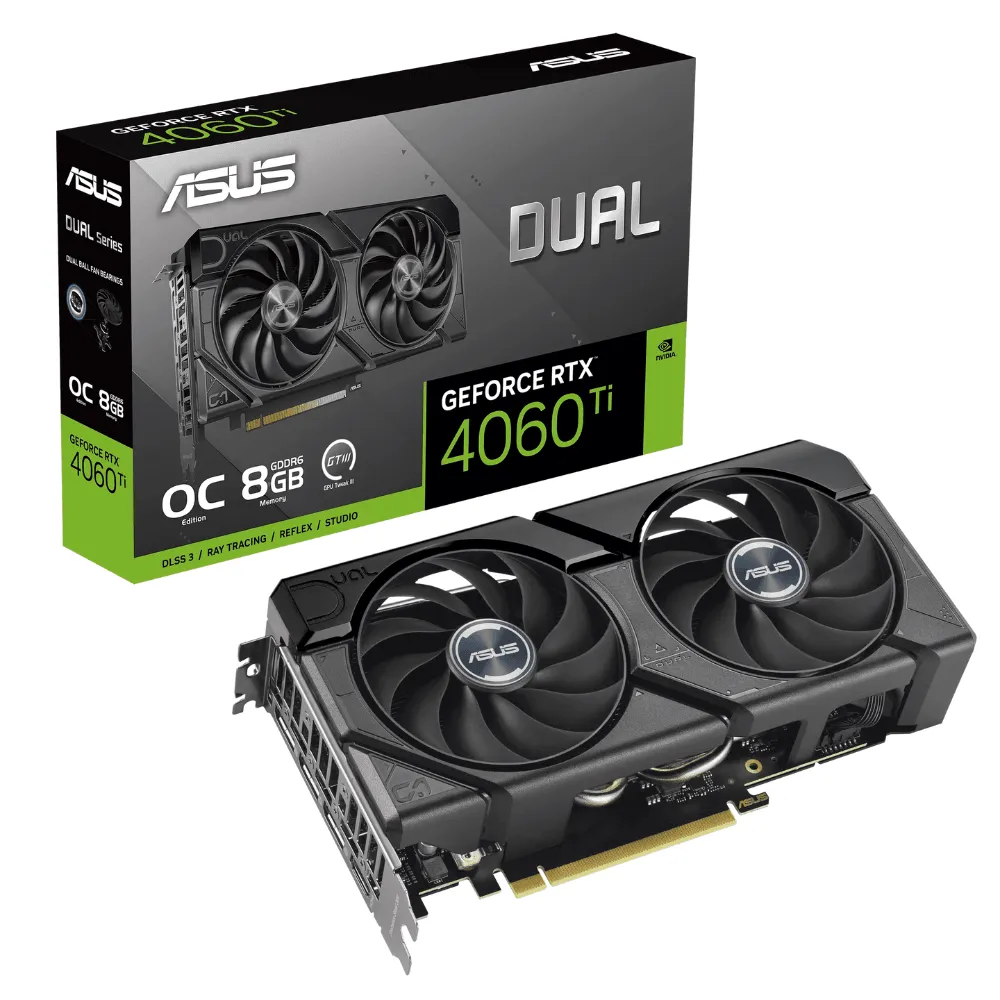
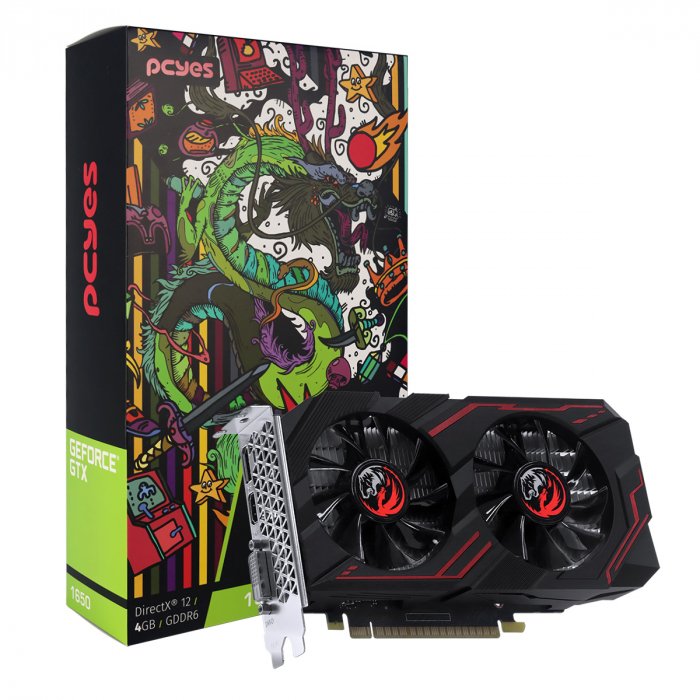

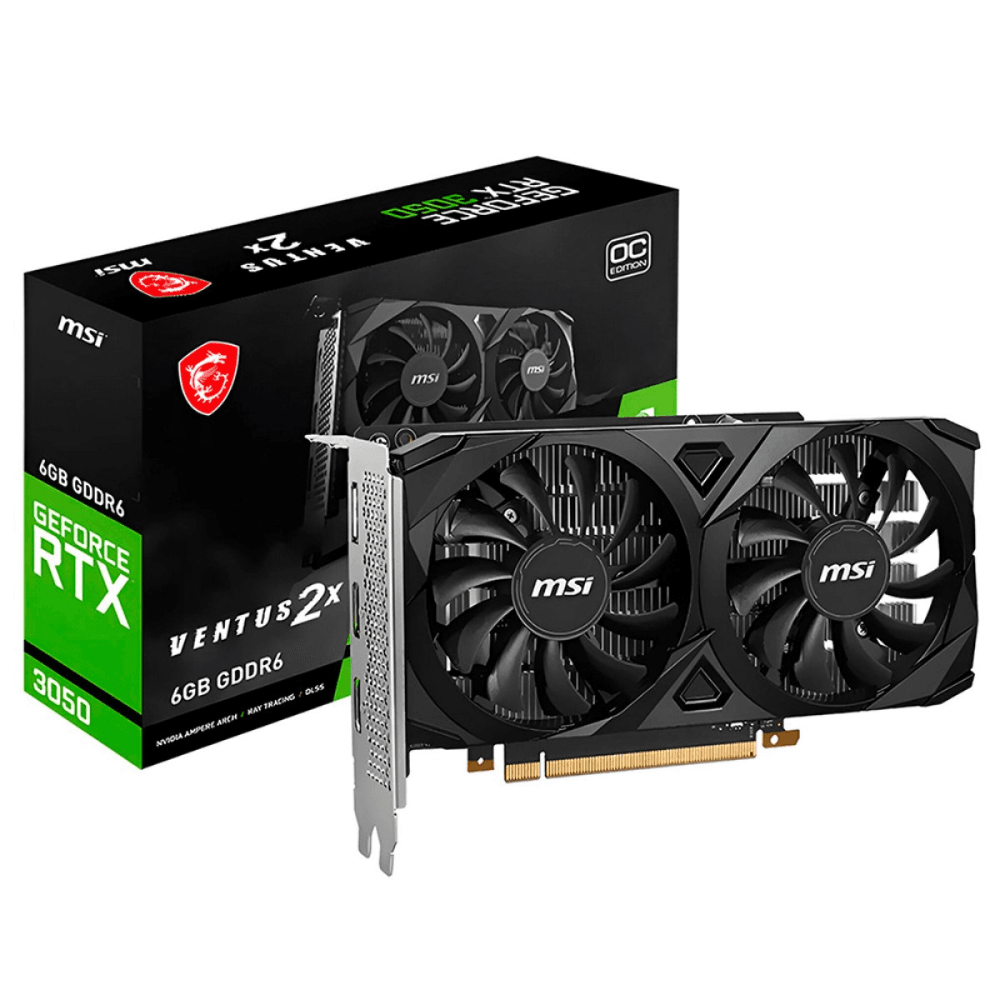
Perguntas sobre este post
Fazer perguntaAinda sem perguntas sobre este post. Seja o primeiro a perguntar.