 Blog
BlogComo Descobrir se Seu PC Roda um Jogo Antes de Comprar ou Baixar
Nunca mais sofra com travamentos: aprenda a analisar requisitos de sistema e testar seu hardware como um profissional.
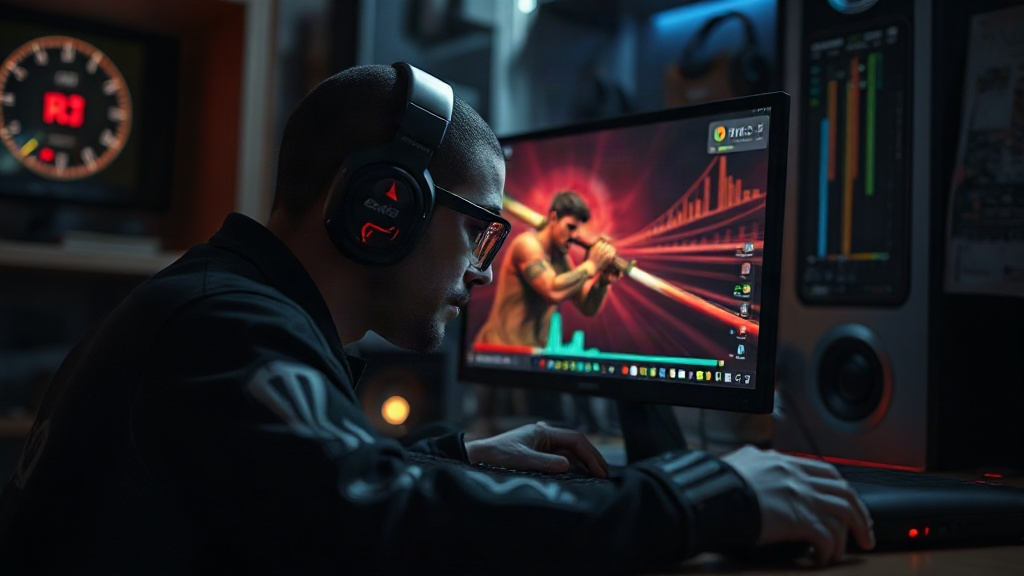
Já aconteceu com você? Você passa horas esperando o download de um jogo incrível terminar, a ansiedade está a mil, mas na hora de abrir... o jogo trava, a tela fica preta ou o desempenho é tão baixo que parece um slide de fotos. Esse é o pesadelo de qualquer entusiasta de tecnologia e games.
Saber se o seu PC roda um jogo antes de investir seu dinheiro ou seu tempo é uma habilidade essencial. Com a evolução constante dos gráficos e das tecnologias de processamento, os requisitos de sistema mudam rapidamente. Neste guia completo da Enifler, vamos te ensinar o passo a passo definitivo para nunca mais errar na hora de escolher seus títulos.
Entendendo a Anatomia dos Requisitos de Sistema
Antes de sairmos testando ferramentas, precisamos entender o que as desenvolvedoras de jogos querem dizer quando publicam as especificações. Geralmente, você encontrará duas categorias:
- Requisitos Mínimos: É o "chão" necessário para o jogo abrir e funcionar. Geralmente, isso significa jogar em baixas resoluções (720p) com as configurações gráficas no "Low" e, muitas vezes, a apenas 30 FPS.
- Requisitos Recomendados: É aqui que a mágica acontece. Estas configurações garantem uma experiência fluida, geralmente em 1080p a 60 FPS com gráficos no "High" ou "Ultra".
O que você deve observar primeiro?
Os quatro pilares do desempenho em jogos são:
- Processador (CPU): O cérebro que calcula a física e a lógica do jogo.
- Memória RAM: O espaço de trabalho temporário que o PC usa para processar dados rápidos.
- Placa de Vídeo (GPU): O componente mais crítico para a qualidade visual e taxa de quadros.
- Armazenamento: O espaço em disco (preferencialmente SSD) necessário para a instalação.
Passo 1: Conheça o seu Hardware (O "RG" do seu PC)
Você não pode comparar seu PC com um jogo se não souber o que tem dentro da sua máquina. Existem várias formas de descobrir as configurações do seu PC Gamer Enifler ou notebook:
Usando as Ferramentas do Windows
A maneira mais rápida é através do comando dxdiag:
- Pressione as teclas
Windows + R. - Digite
dxdiage dê Enter. - Na aba "Sistema", você verá seu Processador e Memória RAM.
- Na aba "Exibir", você verá o modelo exato da sua Placa de Vídeo.
Usando Softwares de Terceiros
Para um detalhamento mais técnico, recomendamos o CPU-Z (para processador e RAM) e o GPU-Z (para a placa de vídeo). Eles fornecem informações sobre frequências, tecnologias suportadas e versões de drivers.
Passo 2: Ferramentas Automáticas de Comparação
Se você não quer ficar comparando números manualmente, existem sites que fazem o trabalho pesado por você. O mais famoso deles é o Can You RUN It? (System Requirements Lab).
Como usar o Can You RUN It?
- Acesse o site oficial.
- Digite o nome do jogo que você deseja testar.
- Clique em "Can You Run It".
- O site pedirá para baixar um pequeno executável que lê suas peças (fique tranquilo, é seguro).
- Em segundos, ele apresentará um relatório completo mostrando onde seu PC passa e onde ele falha.
Pergunta Importante: Esses sites são 100% precisos? Não totalmente. Eles comparam nomes de modelos, mas não levam em conta o "estado de saúde" do seu Windows, se há muitos programas abertos em segundo plano ou se o seu PC está sofrendo com superaquecimento. Use-os como um excelente ponto de partida, mas não como a verdade absoluta.
Passo 3: O Poder do YouTube e dos Benchmarks Reais
Uma das melhores formas de saber se o jogo roda é ver alguém com a mesma configuração que a sua jogando.
Vá ao YouTube e digite na busca: "[Modelo da sua GPU] + [Modelo da sua CPU] + [Nome do Jogo]". Exemplo: "GTX 1650 + Core i5 10400F + Cyberpunk 2077".
Assista aos vídeos de "benchmark". Observe o contador de FPS no canto da tela. Se o jogo mantém uma média acima de 60 FPS com estabilidade, você está seguro. Se oscila muito abaixo de 30 FPS, você terá problemas de jogabilidade.
Passo 4: Steam e Lojas Digitais
A Steam é a maior vitrine de jogos do mundo e ela sempre lista os requisitos na parte inferior da página do produto. Uma dica de ouro é ler as Análises de Usuários. Muitos jogadores postam suas configurações e dizem como o jogo performou. Procure por termos como "otimização" nos comentários.
Checklist: O que Verificar Antes de Clicar em "Comprar"
Para facilitar sua vida, criamos esta lista de verificação rápida:
- Versão do DirectX: Muitos jogos modernos exigem DirectX 12. Se sua placa for muito antiga (DirectX 11 ou inferior), o jogo nem abrirá.
- Espaço em Disco: Jogos AAA modernos podem ocupar mais de 100GB. Verifique se você tem espaço, de preferência em um SSD para evitar travamentos de carregamento (stuttering).
- Sistema Operacional: Verifique se o jogo exige Windows 10 ou 11 de 64 bits. Sistemas de 32 bits não rodam a maioria dos jogos atuais.
- VRAM da Placa de Vídeo: Não confunda Memória RAM do sistema com a Memória de Vídeo (VRAM). Se o jogo pede 4GB de VRAM e você tem apenas 2GB, terá texturas borradas ou quedas bruscas de performance.
E se o meu PC não rodar?
Se você descobriu que seu hardware está abaixo do esperado, não desanime. Existem algumas saídas antes de precisar trocar todo o computador:
- Upgrade Pontual: Às vezes, apenas adicionar mais um pente de memória RAM ou trocar o HD por um SSD já faz milagres.
- Otimização de Software: Fechar navegadores pesados (como o Chrome) e usar modos de jogo do Windows pode liberar recursos preciosos.
- Cloud Gaming: Serviços como Xbox Cloud Gaming ou NVIDIA GeForce Now permitem que você jogue títulos pesados via streaming, onde o processamento acontece nos servidores deles, não no seu PC.
- Investir em um Novo PC Gamer Enifler: Se o seu hardware já tem mais de 6 ou 7 anos, talvez seja a hora de considerar uma máquina nova, montada com componentes modernos e balanceados para os lançamentos atuais.
Conclusão
Descobrir se o seu PC roda um jogo é uma mistura de análise técnica e pesquisa. Ao entender seu hardware, usar ferramentas como o Can You RUN It e validar com vídeos de benchmark no YouTube, você elimina o risco de frustração.
Lembre-se: a experiência de jogo deve ser divertida, não um teste de paciência com travamentos. Mantenha seus drivers atualizados, limpe seu gabinete periodicamente para evitar superaquecimento e, sempre que tiver dúvidas sobre hardware, a Enifler está aqui para ajudar você a encontrar a configuração perfeita.
Agora que você já sabe como testar, qual é o próximo jogo da sua lista de desejos? Verifique os requisitos e boa diversão!
Produtos relacionados

Perguntas sobre este post
Fazer perguntaAinda sem perguntas sobre este post. Seja o primeiro a perguntar.