 Blog
BlogComo Fazer Limpeza e Manutenção no PC Gamer para Não Perder Performance com o Tempo
Guia completo para manter seu hardware refrigerado e garantir o máximo de FPS nos seus jogos favoritos.
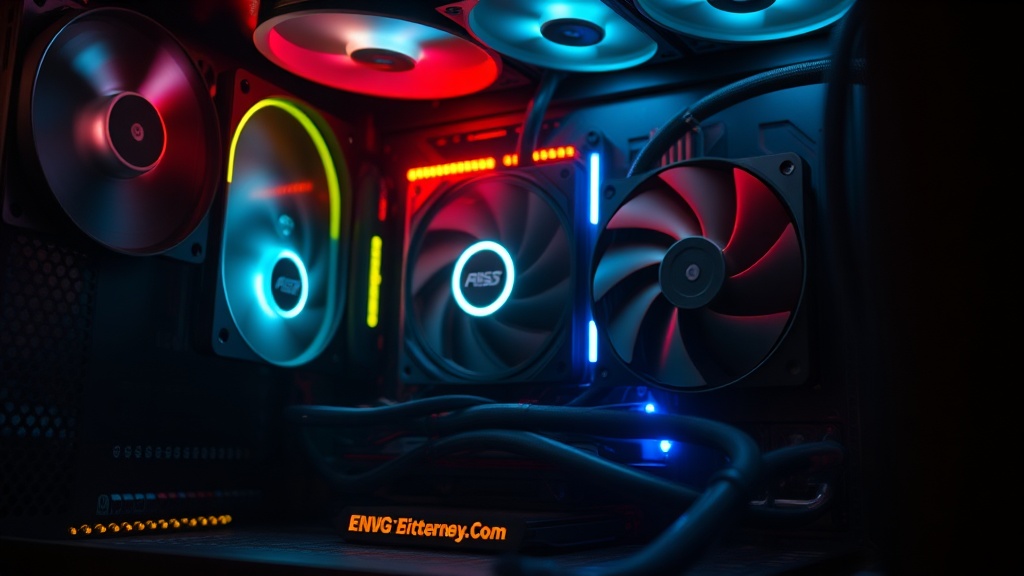
Se você investiu tempo e dinheiro montando a máquina dos seus sonhos, sabe que não há nada pior do que sentir o FPS caindo ou ouvir as ventoinhas gritando no meio de uma partida competitiva. O acúmulo de poeira e o ressecamento de componentes térmicos são os inimigos silenciosos de qualquer setup de alto desempenho.
Neste guia completo da Enifler, vamos detalhar o passo a passo de como fazer a limpeza e a manutenção do seu PC Gamer para garantir que ele continue rodando como novo por muitos anos.
Por que a manutenção preventiva é vital para o seu PC?
Muitos usuários acreditam que a manutenção só deve ser feita quando algo apresenta defeito. No entanto, o hardware de alto desempenho gera muito calor. Quando a poeira bloqueia o fluxo de ar, os componentes entram em um estado chamado thermal throttling (estrangulamento térmico), onde reduzem a própria velocidade para não queimarem.
Além da performance, a manutenção previne a oxidação e o desgaste precoce de peças caras como a GPU e o processador.
1. Preparação: O que você vai precisar?
Antes de abrir o gabinete, organize seu espaço de trabalho. A eletricidade estática é um perigo real para os circuitos sensíveis.
Ferramentas essenciais:
- Pincel de cerdas macias: Ideal para remover poeira superficial de cantos difíceis.
- Ar comprimido ou soprador elétrico: A melhor forma de remover poeira de dissipadores e fontes.
- Álcool Isopropílico (99%): Único recomendado para limpar contatos e remover pasta térmica antiga.
- Pasta Térmica de qualidade: Recomendamos marcas como Arctic Silver, Noctua ou Thermal Grizzly.
- Panos de microfibra: Não soltam fiapos e não geram estática.
- Chave Philips: Para abrir o gabinete e remover componentes.
2. Passo a Passo: A Limpeza Externa e Interna
Desconexão e Segurança
Desligue o PC, retire o cabo da tomada e pressione o botão de ligar por 5 segundos para descarregar os capacitores. Se possível, utilize uma pulseira antiestática ou toque em uma superfície metálica aterrada antes de manusear as peças.
Limpeza dos Filtros de Poeira
A maioria dos gabinetes modernos possui filtros magnéticos. Lave-os com água corrente e seque-os completamente antes de recolocar. Eles são a primeira linha de defesa contra a sujeira.
Ventoinhas (Fans)
As ventoinhas acumulam poeira nas bordas das pás, o que causa desbalanceamento e ruído. Use o pincel e o ar comprimido. Dica de ouro: Ao usar ar comprimido nas ventoinhas, segure as pás com o dedo para que elas não girem em alta velocidade, o que pode danificar o rolamento ou gerar corrente elétrica reversa para a placa-mãe.
3. Manutenção Profunda: Troca da Pasta Térmica
Você já se perguntou: Qual é o intervalo ideal para trocar a pasta térmica do processador?
Geralmente, para usuários comuns, a cada 2 anos é suficiente. No entanto, para PCs entusiastas que ficam ligados por muitas horas em alta carga, o ideal é realizar a troca anualmente.
Como aplicar corretamente:
- Remova o cooler com cuidado (se estiver "colado", ligue o PC por alguns minutos antes para amolecer a pasta).
- Limpe a base do cooler e o topo do processador com álcool isopropílico até que brilhem.
- Aplique uma pequena quantidade (do tamanho de um grão de ervilha) no centro do processador.
- Reinstale o cooler aplicando pressão uniforme nos parafusos.
4. O Vilão Escondido: A Fonte de Alimentação (PSU)
A fonte é o componente que mais aspira poeira, pois geralmente fica próxima ao chão. Nunca abra a carcaça da fonte, pois os capacitores internos podem reter carga letal mesmo fora da tomada. Limpe apenas soprando ar comprimido pelas grades externas para expulsar o acúmulo interno.
5. Cuidados com a Placa de Vídeo (GPU)
A GPU é o componente mais caro do seu setup. Se ela estiver atingindo temperaturas acima de 85°C, pode ser hora de uma limpeza profunda.
- Use ar comprimido para limpar as aletas do dissipador.
- Se você for um usuário avançado, pode abrir a placa para trocar a pasta térmica e os thermal pads, mas cuidado: isso geralmente anula a garantia de fábrica.
6. Manutenção de Software: O "Lixo" Digital
Não é só de poeira física que vive um PC lento. A manutenção do sistema operacional é crucial.
Checklist de manutenção de software:
- Desinstale programas inúteis: Aplicativos em segundo plano consomem RAM e ciclos do processador.
- Gerencie o Início do Windows: Desabilite programas que iniciam com o PC (Ctrl+Shift+Esc > Inicializar).
- Atualize Drivers: Mantenha os drivers da NVIDIA/AMD e da placa-mãe sempre na última versão estável.
- Verifique a integridade do SSD: Use ferramentas como o CrystalDiskInfo para monitorar a saúde do seu armazenamento.
7. Organização de Cabos (Cable Management)
Um PC bagunçado por dentro não é apenas feio; cabos espalhados impedem a circulação do ar, criando "bolsões" de calor. Use abraçadeiras de nylon (zip ties) ou de velcro para agrupar os cabos atrás da bandeja da placa-mãe. Isso facilita muito as próximas limpezas.
Conclusão
Manter seu PC Gamer limpo é um investimento de tempo que economiza muito dinheiro a longo prazo. Um computador bem cuidado não apenas entrega mais frames por segundo, mas também mantém um valor de revenda muito maior e evita falhas catastróficas em momentos cruciais da sua gameplay.
Se você não se sente confortável em abrir seu hardware, a Enifler recomenda que procure um técnico especializado. Mas, com as ferramentas certas e paciência, você mesmo pode garantir que sua máquina de guerra continue potente.
Gostou das dicas? Navegue pelo nosso blog para mais guias de hardware e dicas de performance!
Produtos relacionados
Perguntas sobre este post
Fazer perguntaAinda sem perguntas sobre este post. Seja o primeiro a perguntar.