 Blog
BlogComo Fazer Limpeza e Manutenção no PC Gamer para Não Perder Performance com o Tempo
Guia completo para evitar o superaquecimento, aumentar a vida útil dos componentes e manter o FPS estável.
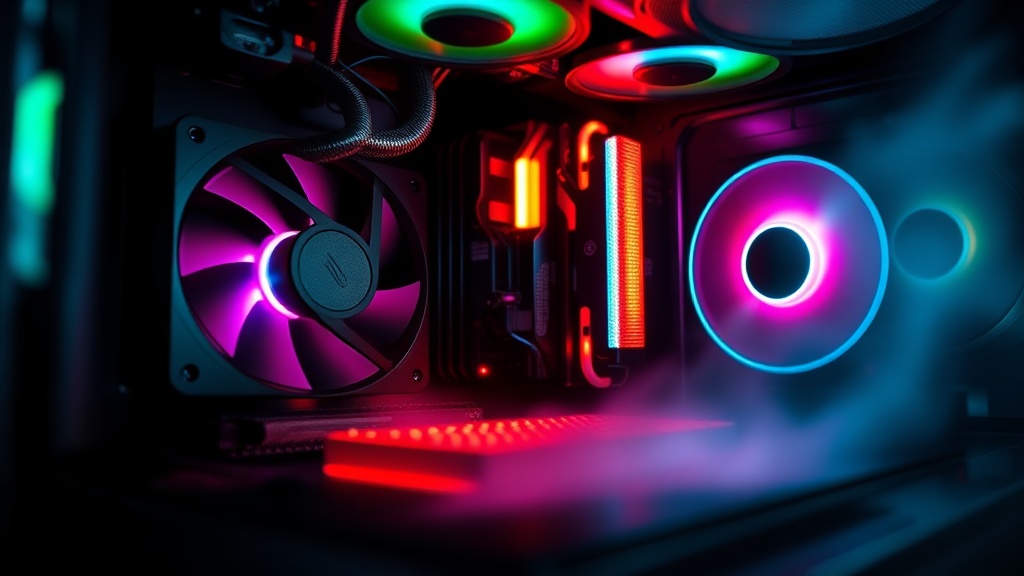
Ter um setup de alto nível é o sonho de qualquer entusiasta de tecnologia, mas muitos esquecem que a performance bruta não se mantém sozinha. Se você investiu em componentes de ponta, como os disponíveis na Enifler, sabe que o calor é o maior inimigo do hardware. Com o passar dos meses, a poeira se acumula, as pastas térmicas ressecam e o que antes era uma máquina silenciosa e veloz pode se tornar um "aquecedor" barulhento que sofre com quedas de FPS.
Neste guia completo, vamos detalhar tudo o que você precisa saber sobre a limpeza e manutenção do seu PC Gamer para garantir que ele continue entregando o desempenho máximo por muitos anos.
Por que a Manutenção Preventiva é Vital?
Antes de colocarmos as mãos na massa, é preciso entender o "porquê". O hardware de um PC Gamer gera calor residual intenso. Para dissipar esse calor, coolers e fans puxam ar frio de fora e expulsam o ar quente de dentro. O problema? Esse ar carrega partículas de poeira, pelos de pets e umidade.
Quando a poeira se acumula nas aletas dos dissipadores de calor (da CPU e da GPU), ela cria uma camada isolante. Isso impede que o ar resfrie os componentes, forçando as ventoinhas a girarem mais rápido (mais ruído) e o processador a reduzir sua velocidade para não queimar — um fenômeno conhecido como thermal throttling.
Ferramentas Necessárias para uma Limpeza Segura
Não use qualquer pano ou produto químico. Componentes eletrônicos são sensíveis à eletricidade estática e à corrosão. Aqui está o kit básico recomendado:
- Ar comprimido (lata ou soprador elétrico): Para remover a poeira de locais difíceis sem contato físico.
- Pincel de cerdas macias (preferencialmente antiestático): Para soltar a sujeira impregnada nas ventoinhas.
- Álcool Isopropílico (99%): Único tipo de álcool seguro para eletrônicos, pois não contém água.
- Pasta térmica de qualidade: Essencial se você for remover o cooler do processador.
- Panos de microfibra: Que não soltam fiapos.
- Chave Philips: Para abrir o gabinete e remover componentes.
O Passo a Passo da Limpeza Interna
1. Preparação e Segurança
Desligue o PC da tomada e desconecte todos os periféricos. Pressione o botão de ligar por alguns segundos para descarregar qualquer energia residual nos capacitores. Trabalhe em um local iluminado e sobre uma superfície não condutora (evite tapetes para não gerar estática).
2. Limpeza dos Filtros de Poeira
A maioria dos gabinetes modernos possui filtros magnéticos. Remova-os e lave-os com água corrente (seque-os completamente antes de reinstalar) ou use o ar comprimido. Manter os filtros limpos é a primeira linha de defesa.
3. As Ventoinhas (Fans)
As pás das ventoinhas acumulam uma camada de poeira que altera o equilíbrio e a eficiência do fluxo de ar.
- Dica crucial: Ao soprar ar comprimido nas ventoinhas, segure as pás com o dedo para que elas não girem. O giro em velocidade excessiva provocado pelo ar pode gerar corrente elétrica reversa e danificar a placa-mãe ou o motor do fan.
4. O Dissipador do Processador e Placa de Vídeo
Se você perceber que as temperaturas estão muito altas, talvez seja hora de uma limpeza profunda. Use o ar comprimido entre as aletas metálicas. No caso da GPU (placa de vídeo), se ela ainda estiver na garantia, evite abri-la; use apenas o ar comprimido nas saídas de ar.
5. Limpeza de Contatos (Memória RAM e GPU)
Se o computador estiver apresentando telas azuis ou falhas de boot, os contatos podem estar oxidados.
- Remova os pentes de memória.
- Passe um pincel macio nos slots da placa-mãe.
- Use um pano umedecido com álcool isopropílico nos contatos dourados das memórias. (Evite a famosa borracha escolar, pois ela pode deixar resíduos abrasivos).
Quando Trocar a Pasta Térmica?
Esta é uma dúvida comum entre os gamers. A pasta térmica serve para preencher as micro-imperfeições entre o topo do processador e a base do cooler, facilitando a transferência de calor.
Você deve trocar a pasta térmica se:
- As temperaturas em repouso (idle) estiverem acima de 50-60°C.
- O PC tiver mais de 2 anos de uso intenso sem manutenção.
- Você removeu o cooler para limpeza (uma vez removido, a troca é obrigatória).
Na Enifler, recomendamos sempre pastas térmicas de alta condutividade (base de prata ou cerâmica) para garantir que seu processador trabalhe "frio" mesmo sob estresse.
Manutenção de Software: O Lado Invisível da Performance
Nem toda perda de performance é física. O Windows e os jogos acumulam "lixo" digital que sobrecarrega o sistema.
O que verificar no sistema?
- Programas de Inicialização: Desabilite tudo o que não for essencial no Gerenciador de Tarefas. Softwares que iniciam com o Windows consomem RAM e ciclos de CPU.
- Atualização de Drivers: Drivers de vídeo (NVIDIA/AMD) desatualizados podem causar quedas de performance em jogos novos.
- Espaço no SSD/HD: Um SSD operando perto da capacidade máxima (acima de 90%) tende a ficar muito mais lento. Mantenha pelo menos 15% de espaço livre.
Checklist de Frequência de Manutenção
Para facilitar sua vida, criamos este cronograma sugerido:
- Mensalmente: Limpeza dos filtros de poeira externos.
- A cada 3-6 meses: Limpeza interna com ar comprimido e pincel (sem remover componentes).
- Anualmente: Limpeza profunda, organização de cabos (Cable Management) e verificação das temperaturas sob carga.
- A cada 2 anos: Troca da pasta térmica e formatação preventiva do sistema (opcional, mas recomendada).
Pergunta Frequente: Posso usar um aspirador de pó comum?
Não é recomendado. Aspiradores de pó geram uma grande quantidade de eletricidade estática no bocal de plástico, o que pode causar uma descarga eletrostática (ESD) e queimar componentes sensíveis da placa-mãe. Além disso, a força de sucção pode soltar jumpers ou peças pequenas. Prefira sempre o ar comprimido (que "sopra" em vez de sugar) ou sopradores específicos para eletrônicos.
Organização de Cabos (Cable Management)
Você sabia que cabos bagunçados prejudicam o resfriamento? Quando os cabos estão espalhados pelo meio do gabinete, eles criam barreiras físicas para o fluxo de ar, gerando zonas de ar quente estagnado. Aproveite o momento da limpeza para refazer o gerenciamento de cabos. Use abraçadeiras de nylon (enforca-gato) ou fitas de velcro para agrupar os fios atrás da bandeja da placa-mãe. Um PC organizado por dentro não é apenas bonito, é mais eficiente.
Conclusão
Manter um PC Gamer não é apenas sobre ter as peças mais caras, mas sobre cuidar do investimento que você fez. Uma rotina simples de limpeza pode estender a vida útil dos seus componentes em anos e evitar gastos desnecessários com reparos.
Se você notar que, mesmo após a limpeza, seu PC ainda não entrega o que você precisa, talvez seja a hora de um upgrade. Na Enifler, temos as melhores opções de hardware, periféricos e acessórios para levar seu gameplay ao próximo nível.
E aí, como está a saúde do seu PC hoje? Não deixe para amanhã a poeira que você pode limpar hoje!
Produtos relacionados
Perguntas sobre este post
Fazer perguntaAinda sem perguntas sobre este post. Seja o primeiro a perguntar.