 Blog
BlogComo Jogar Game Pass no PC? Veja Como Assinar, Instalar e Começar a Jogar
Tudo o que você precisa saber para assinar, instalar e aproveitar centenas de jogos no seu computador.
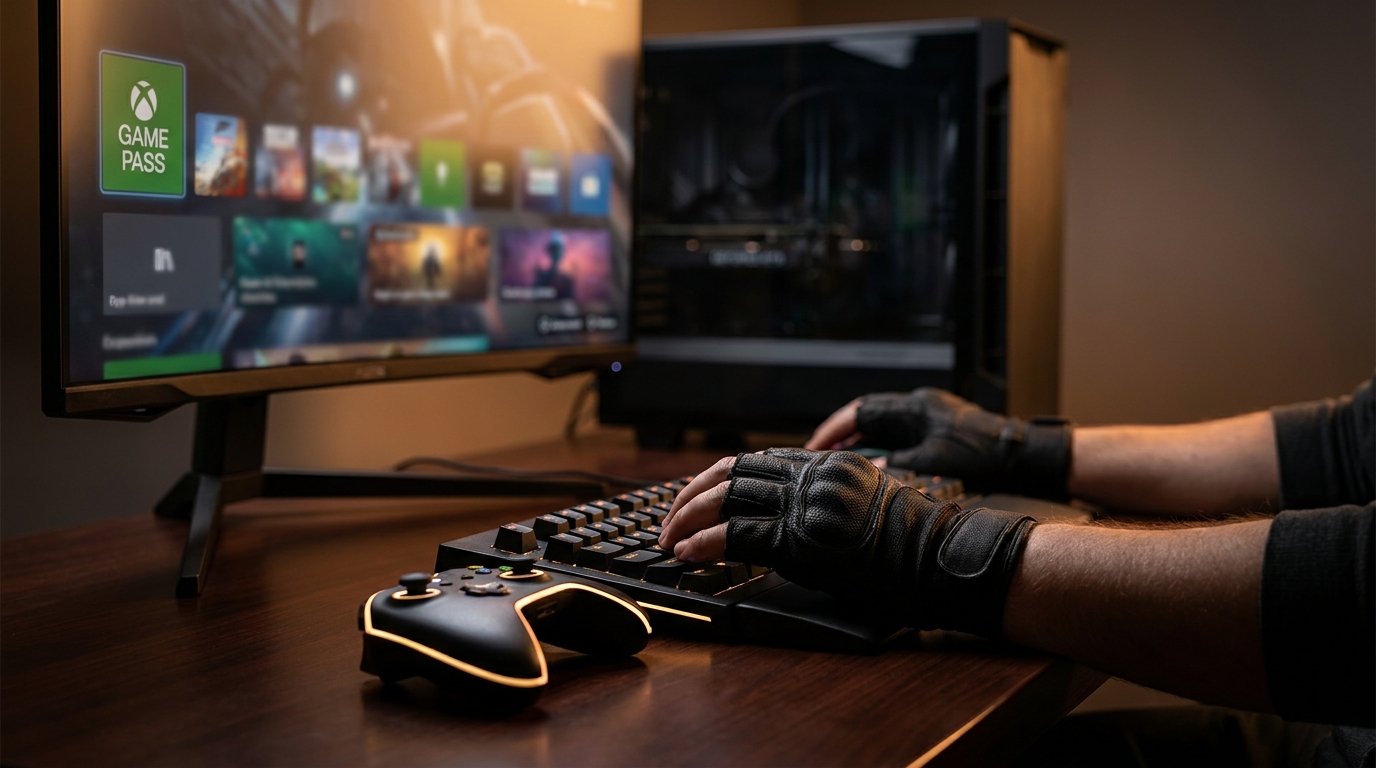
O universo dos games mudou drasticamente nos últimos anos. Se antes precisávamos gastar centenas de reais em um único lançamento, hoje o modelo de assinatura domina o mercado, e o Xbox Game Pass é o líder indiscutível dessa revolução. Mas engana-se quem pensa que o serviço é exclusivo para consoles.
Neste guia completo da Enifler, vamos te mostrar o passo a passo de como jogar Game Pass no PC, desde a escolha do plano ideal até a instalação dos primeiros jogos. Se você quer transformar seu computador em uma verdadeira central de entretenimento sem esvaziar a carteira, continue lendo.
O que é o Xbox Game Pass para PC?
O Xbox Game Pass para PC (muitas vezes chamado apenas de PC Game Pass) é um serviço de assinatura da Microsoft que oferece acesso a uma biblioteca rotativa de centenas de jogos de alta qualidade. A grande vantagem é que, enquanto você for assinante, pode baixar e jogar qualquer título do catálogo sem custos adicionais.
Diferente do streaming (embora o Cloud Gaming faça parte do pacote Ultimate), no PC Game Pass você baixa o jogo diretamente no seu hardware, aproveitando toda a potência da sua placa de vídeo e processador.
As Vantagens de Assinar o Game Pass no Computador
- Lançamentos no "Day One": Todos os jogos dos estúdios Xbox (como Forza, Halo e Starfield) chegam ao serviço no mesmo dia do lançamento mundial.
- EA Play Incluso: A assinatura inclui o catálogo da Electronic Arts, dando acesso a franquias como FIFA (EA Sports FC), Battlefield e The Sims.
- Descontos Exclusivos: Se você amar um jogo e quiser comprá-lo para sempre, assinantes têm descontos especiais na Microsoft Store.
- Integração com Riot Games: Vantagens em jogos como League of Legends e Valorant (todos os campeões e agentes desbloqueados).
Passo 1: Escolhendo o Plano Ideal
Antes de aprender como jogar Game Pass no PC, você precisa decidir qual plano cabe no seu bolso e atende às suas necessidades. Atualmente, existem duas opções principais para quem joga no computador:
1. PC Game Pass
Este é o plano focado exclusivamente no computador. Ele oferece:
- Centenas de jogos de PC.
- Novos títulos no dia do lançamento.
- Assinatura EA Play para PC.
2. Xbox Game Pass Ultimate
Este é o plano "premium". Ele é ideal se você também tem um console Xbox ou se quer jogar via nuvem. Ele inclui:
- Tudo do PC Game Pass.
- Acesso ao Game Pass nos consoles Xbox.
- Xbox Cloud Gaming: Permite jogar títulos pesados em PCs modestos ou até no celular via streaming.
- Vantagens gratuitas (Perks) e Xbox Live Gold (agora Game Pass Core) para jogar online no console.
Passo 2: Verificando os Requisitos do Sistema
Para garantir uma boa experiência, seu computador precisa estar minimamente atualizado. Não estamos falando apenas de placa de vídeo, mas do sistema operacional.
Quais são os requisitos mínimos para o aplicativo Xbox no PC? Para rodar o aplicativo e os jogos, você precisa ter o Windows 10 ou Windows 11 instalado e atualizado. Versões mais antigas, como o Windows 7 ou 8, não são compatíveis com a arquitetura da Microsoft Store necessária para o serviço. Além disso, é recomendável ter pelo menos 8GB de RAM e um SSD para que os carregamentos dos jogos não sejam excessivamente lentos.
Passo 3: Como Assinar o Game Pass no PC
O processo de assinatura é simples e pode ser feito diretamente pelo site da Microsoft ou pelo próprio Windows.
- Acesse o site oficial: Vá até a página do Xbox Game Pass.
- Faça Login: Use sua conta da Microsoft (a mesma que você usa no Windows ou Outlook).
- Escolha o Plano: Clique em "Assine agora" no plano PC ou Ultimate.
- Método de Pagamento: Adicione um cartão de crédito, débito ou use o saldo da sua conta Microsoft (via Gift Cards).
- Confirme: Após a confirmação do pagamento, sua conta já estará ativa.
Passo 4: Instalando o Aplicativo Xbox no PC
Para gerenciar seus jogos, você precisará do aplicativo Xbox. Na maioria das versões modernas do Windows 10 e 11, ele já vem pré-instalado. Se não for o seu caso, siga estes passos:
- Abra a Microsoft Store no seu computador.
- Pesquise por "Xbox".
- Clique em "Instalar" ou "Obter".
- Após a instalação, abra o aplicativo e faça login com a conta que você usou para assinar o serviço.
Passo 5: Como Baixar e Começar a Jogar
Agora vem a melhor parte. Com o aplicativo aberto, você verá uma interface intuitiva dividida em categorias.
Explorando o Catálogo
No menu lateral, clique em "Game Pass". Você poderá navegar por:
- Adicionados recentemente: Para ver as novidades.
- Em breve: Para marcar os jogos que você quer jogar no lançamento.
- Todos os jogos: Uma lista alfabética completa.
Instalando um Jogo
- Clique no título que deseja jogar.
- Clique no botão verde "Instalar".
- Escolha o disco rígido (HD ou SSD) onde deseja salvar o jogo.
- Acompanhe o progresso na aba "Downloads" no canto inferior esquerdo.
Dica da Enifler: Jogos modernos podem ocupar mais de 100GB. Sempre verifique se você tem espaço suficiente antes de iniciar o download para evitar erros.
Dicas Extras para Aproveitar ao Máximo o Game Pass
Para ter a melhor experiência possível ao jogar Game Pass no computador, considere estas dicas práticas:
- Use um Controle de Xbox: Embora a maioria dos jogos suporte teclado e mouse, títulos como Forza Horizon ou Lies of P são muito melhores com um controle. O Windows reconhece o controle de Xbox nativamente via USB ou Bluetooth.
- Fique de olho no EA Play: Para baixar jogos da EA (como Star Wars Jedi: Survivor), o aplicativo Xbox pedirá para você instalar o EA App. Os dois aplicativos trabalham juntos; basta vincular suas contas uma única vez.
- Otimize o Windows: Ative o "Modo de Jogo" nas configurações do Windows 10/11 para garantir que o sistema dê prioridade de processamento ao seu jogo.
- Verifique as saídas do catálogo: Todos os meses, alguns jogos saem do serviço. O aplicativo avisa com antecedência na seção "Saindo em breve". Se houver algo que você quer muito jogar, priorize esses títulos!
Perguntas Frequentes (FAQ)
Posso jogar os jogos do Game Pass se eu cancelar a assinatura?
Não. O acesso aos jogos é vinculado à assinatura ativa. Se você cancelar, os arquivos continuarão no seu PC, mas você não conseguirá abri-los até renovar a assinatura ou comprar o jogo individualmente.
O progresso dos jogos é salvo na nuvem?
Sim! O Xbox utiliza o sistema de Cloud Save. Se você começar a jogar no PC e depois decidir jogar o mesmo título em um console Xbox (em jogos com suporte a Play Anywhere), seu progresso estará lá te esperando.
Preciso de internet para jogar?
Você precisa de internet para baixar os jogos e para que o aplicativo verifique sua assinatura periodicamente. No entanto, é possível configurar o "Modo Offline" nas configurações do aplicativo Xbox para jogar títulos single-player sem conexão por um período limitado.
Conclusão
Aprender como jogar Game Pass no PC é o primeiro passo para ter acesso a uma biblioteca quase infinita de entretenimento. Pelo preço de uma pizza por mês, você tem acesso a produções AAA, joias independentes e clássicos da EA.
Não importa se você é um jogador casual ou um entusiasta de hardware, o PC Game Pass se adapta ao seu perfil. Siga os passos deste guia da Enifler, prepare seu headset e comece a explorar novos mundos hoje mesmo!
Gostou deste guia? Compartilhe com aquele amigo que acabou de montar um PC gamer e ainda não sabe por onde começar!
Produtos relacionados

Perguntas sobre este post
Fazer perguntaAinda sem perguntas sobre este post. Seja o primeiro a perguntar.