 Blog
BlogComo Jogar Jogos de Nintendo 3DS no PC? Entenda Como Funciona
Descubra o passo a passo para rodar seus clássicos favoritos com gráficos em alta definição usando a emulação.
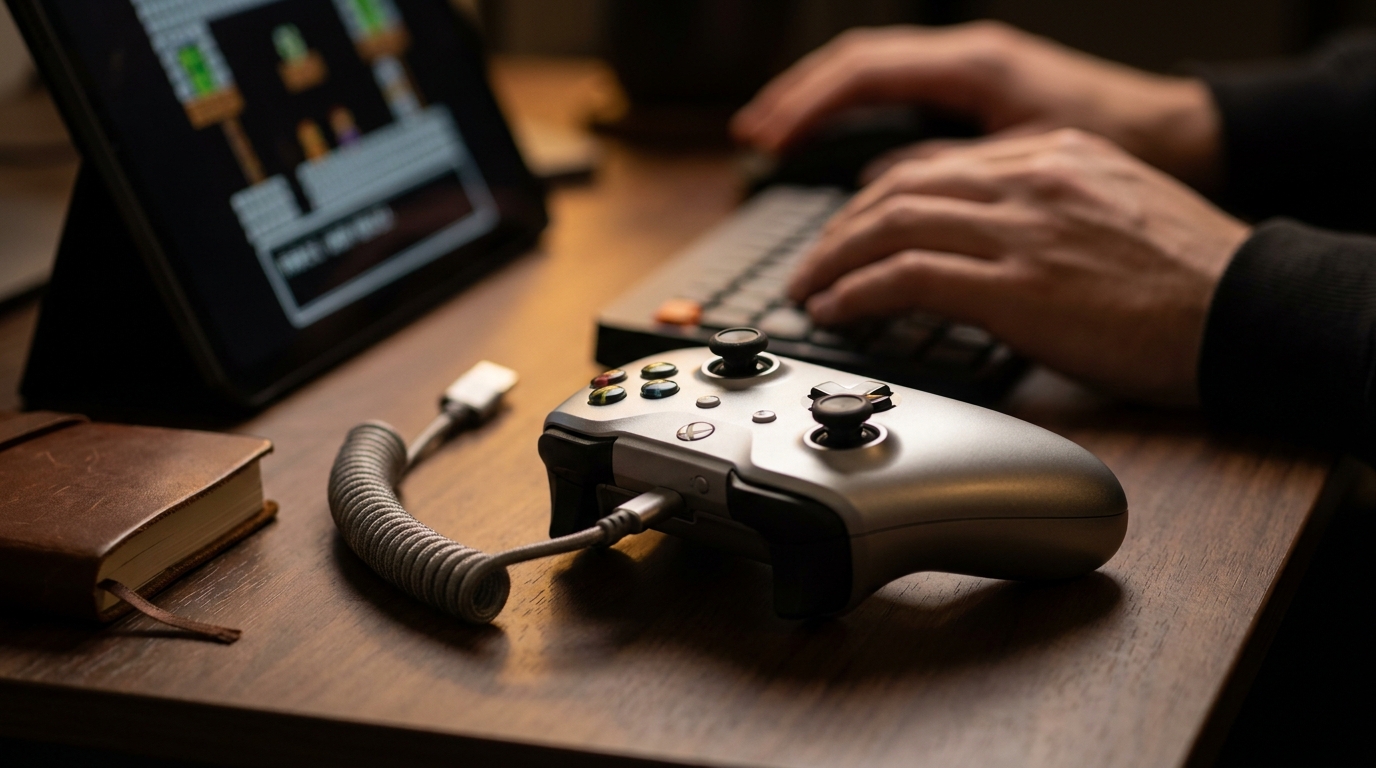
O Nintendo 3DS foi, sem dúvida, um dos portáteis mais icônicos da história da Nintendo. Com uma biblioteca vasta que inclui clássicos como The Legend of Zelda: A Link Between Worlds, Pokémon Sun & Moon e Fire Emblem Awakening, o console conquistou milhões de fãs. No entanto, com o encerramento da eShop e o desgaste natural do hardware, muitos jogadores estão se perguntando: como jogar jogos de Nintendo 3DS no PC?
A resposta curta é: através da emulação. Mas, se você quer entender como fazer isso com qualidade, estabilidade e respeitando a legalidade, este guia da Enifler é para você. Vamos explorar desde o funcionamento técnico até a configuração do melhor software disponível no mercado.
O que é a emulação de 3DS e como ela funciona?
A emulação é o processo de usar um software (o emulador) para imitar o comportamento de um hardware específico (o console) em outra plataforma, como o seu computador. No caso do Nintendo 3DS, o desafio é dobrado, pois o PC precisa processar duas telas simultâneas e, em alguns casos, simular as funcionalidades de toque e o efeito 3D estereoscópico.
Quando falamos em jogar Nintendo 3DS no computador, o nome que domina o cenário é o Citra. Ele é um projeto de código aberto que revolucionou a forma como preservamos a biblioteca do 3DS, permitindo que os jogos rodem em resoluções muito superiores às do console original.
A importância da preservação digital
Com o fim do suporte oficial da Nintendo ao console, a emulação tornou-se a principal ferramenta de preservação. Sem ela, muitos títulos poderiam se perder no tempo. A Enifler apoia a preservação, lembrando sempre que a emulação deve ser feita de forma ética, utilizando arquivos extraídos de seus próprios cartuchos originais.
Requisitos para rodar jogos de 3DS no PC
Diferente de consoles mais modernos como o Switch ou o PS5, a emulação de 3DS é relativamente leve, mas ainda exige um hardware minimamente decente para evitar travamentos (stuttering).
Requisitos Mínimos
- Sistema Operacional: Windows 7 (64-bit) ou superior, Linux ou macOS.
- Processador: Intel Core i3 de 4ª geração ou equivalente da AMD.
- Memória RAM: 4GB.
- Placa de Vídeo: Suporte para OpenGL 3.3.
Requisitos Recomendados (Para 4K e 60 FPS)
- Processador: Intel Core i5/i7 de 8ª geração ou AMD Ryzen 5.
- Memória RAM: 8GB ou mais.
- Placa de Vídeo: NVIDIA GeForce GTX 1060 ou superior.
Passo a Passo: Como configurar o Citra
O Citra é o emulador padrão ouro para Nintendo 3DS no PC. Veja como configurá-lo:
- Download: Acesse o site oficial do Citra e baixe a versão estável (Nightly) ou a de teste (Canary).
- Instalação: Siga o assistente de instalação padrão.
- Arquivos de Sistema: Você precisará dos arquivos de sistema do 3DS (dumped do seu console) para rodar jogos que exigem fontes ou serviços específicos da Nintendo.
- Adicionar Jogos: Crie uma pasta no seu PC para seus arquivos
.3dsou.ciae aponte o Citra para esse diretório.
Como conseguir os jogos legalmente?
A forma correta de obter os arquivos é através do processo de "dumping". Você utiliza um console 3DS com desbloqueio (Custom Firmware) para transformar seus cartuchos físicos em arquivos digitais que o PC consegue ler.
Otimizando a Performance e os Gráficos
Uma das maiores vantagens de como jogar 3DS no PC é a melhoria visual. O console original tem uma resolução de apenas 240p. No PC, você pode aumentar isso para 1080p, 2K ou até 4K.
Ajustes de Resolução Externa
No menu de configurações do Citra, vá em Emulation > Configure > Graphics. Lá, você pode alterar a "Internal Resolution". Colocar em 3x ou 4x Native transformará completamente o visual de jogos como Monster Hunter 4 Ultimate, revelando texturas que você nunca notou no portátil.
Layout das Telas
Como o 3DS possui duas telas, o Citra oferece várias opções de visualização:
- Side-by-Side: As duas telas lado a lado.
- Large Screen: A tela superior fica grande e a inferior pequena no canto.
- Single Screen: Foca apenas em uma tela (útil para jogos que não usam muito a tela de toque).
Pergunta Frequente: É possível jogar online no PC?
Sim! O Citra possui uma funcionalidade de salas públicas e privadas que simula a rede local (Local Wireless) do 3DS. Isso significa que você pode jogar Pokémon ou Mario Kart 7 com amigos ao redor do mundo, desde que todos estejam conectados à mesma sala virtual no emulador.
Dicas Essenciais para uma Melhor Experiência
Para garantir que sua jornada no mundo da emulação 3DS seja perfeita, siga estas recomendações:
- Use um Controle: Embora seja possível jogar no teclado, a experiência é muito superior com um controle de Xbox, PlayStation ou um Pro Controller de Switch.
- Shaders Pre-compilation: Ative a opção de "Graphics Shader Disk Cache" para evitar pequenos travamentos enquanto o emulador carrega novos efeitos visuais durante o gameplay.
- Texturas HD: Existem pacotes de texturas feitos pela comunidade que substituem as artes originais por versões em alta definição. Procure por "HD Texture Packs" para seus jogos favoritos.
- Save States: Diferente do console original, no PC você pode salvar o jogo em qualquer exato momento, o que é excelente para passar de fases extremamente difíceis.
A Questão dos Arquivos .CIA vs .3DS
Ao buscar sobre jogos 3DS no PC, você encontrará dois formatos principais:
- .3ds: São imagens diretas do cartucho. Geralmente mais fáceis de usar no Citra por "arrastar e soltar".
- .cia: São arquivos de instalação (usados originalmente na eShop). Para usá-los no Citra, você precisa ir em File > Install CIA.
Dica da Enifler: Certifique-se de que seus arquivos estão "decrypted" (descriptografados). O Citra não consegue rodar arquivos criptografados diretamente sem as chaves do console.
Conclusão
Aprender como jogar jogos de Nintendo 3DS no PC abre um mundo de possibilidades para os fãs da Big N. Além da conveniência de ter tudo em um só lugar, as melhorias gráficas e a possibilidade de usar controles customizados tornam a experiência, muitas vezes, superior à do hardware original.
Se você seguiu este guia da Enifler, agora já sabe que o Citra é sua melhor ferramenta e que a configuração correta de gráficos e controles é a chave para a diversão. Prepare seu café, escolha seu título favorito da biblioteca do 3DS e redescubra esses clássicos com uma clareza que você nunca imaginou ser possível.
Gostou deste guia? Deixe nos comentários qual jogo de 3DS você está ansioso para testar no seu PC e não esqueça de conferir outros artigos sobre emulação aqui no blog!
Produtos relacionados
Perguntas sobre este post
Fazer perguntaAinda sem perguntas sobre este post. Seja o primeiro a perguntar.