 Blog
BlogDá para Jogar Jogos de Xbox no PC? Veja Como Funciona
Tudo sobre Game Pass, Cloud Gaming e integração entre Windows e Xbox.
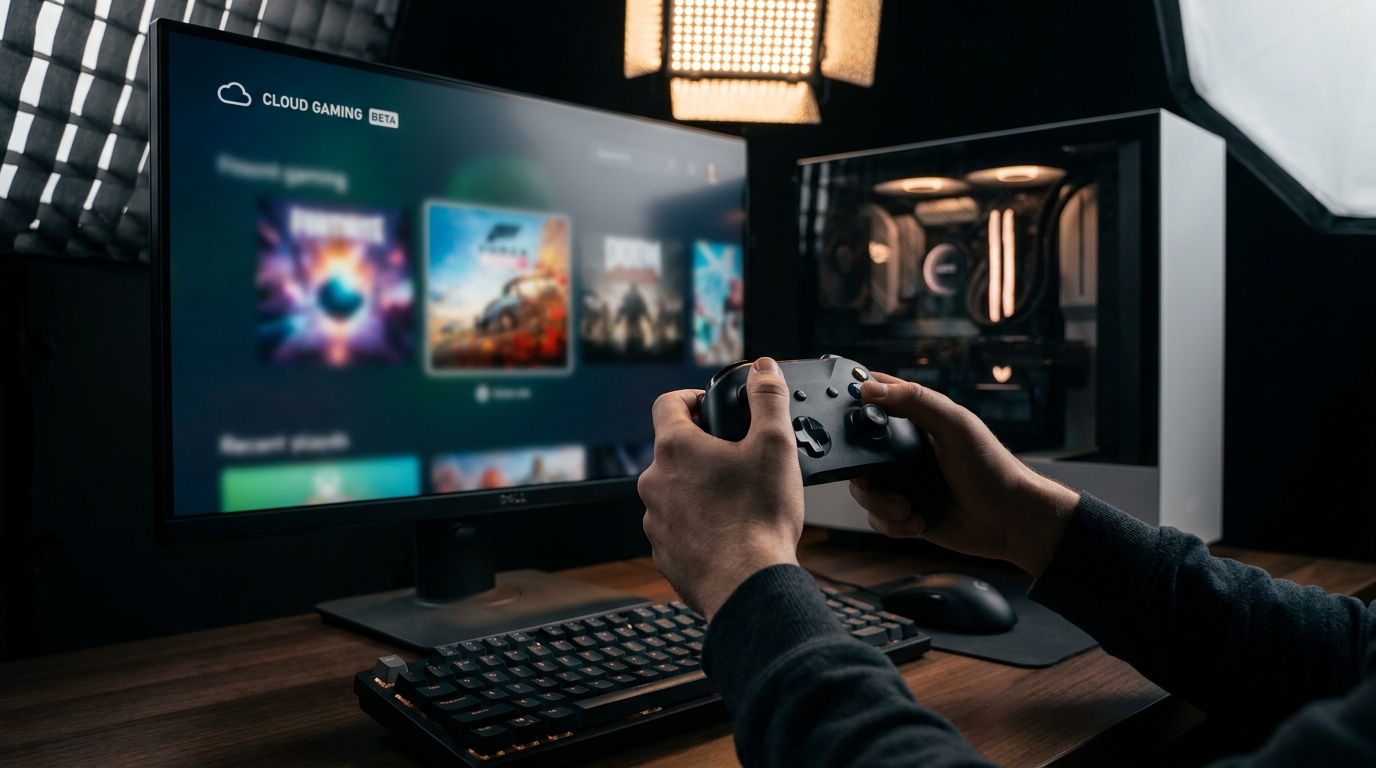
A convergência entre consoles e computadores nunca foi tão forte. Se há alguns anos a ideia de rodar títulos exclusivos do console da Microsoft em uma máquina com Windows parecia um sonho distante, hoje a realidade é outra. A resposta curta e direta é: sim, você pode jogar quase todos os jogos de Xbox no PC, e as formas de fazer isso são variadas, atendendo desde quem possui um hardware potente até quem tem apenas um notebook básico e uma boa conexão de internet.
Neste guia completo da Enifler, vamos explorar todas as tecnologias envolvidas nessa integração, desde o Xbox Game Pass até o Cloud Gaming, e como você pode transformar seu computador na central definitiva de jogos da Microsoft.
O Ecossistema Unificado: Por que o Xbox e o PC se tornaram "um só"?
A Microsoft mudou sua estratégia há alguns anos. Em vez de focar apenas na venda de hardware (o console físico), a empresa passou a focar no ecossistema de serviços. O Windows 10 e o Windows 11 foram desenvolvidos para serem extensões naturais do Xbox.
Isso significa que, ao comprar um jogo ou assinar um serviço da marca, você não está mais preso a uma caixa sob a TV. Essa filosofia de "jogue onde quiser" é o que sustenta as ferramentas que veremos a seguir.
1. Xbox Game Pass para PC: A "Netflix" dos Jogos
O Xbox Game Pass PC é, sem dúvida, a porta de entrada mais popular. Diferente da versão para console, esta assinatura é moldada especificamente para o hardware do computador.
Como funciona?
Ao assinar o serviço, você ganha acesso a uma biblioteca rotativa de centenas de jogos de alta qualidade. Isso inclui todos os lançamentos do Xbox Game Studios (como Halo, Forza Horizon e Starfield) logo no primeiro dia, além de títulos da Bethesda, EA Play e diversos estúdios independentes.
Vantagens do Game Pass no PC:
- Custo-benefício: Por uma mensalidade fixa, você evita gastar centenas de reais em lançamentos individuais.
- Integração com o App Xbox: O aplicativo para Windows organiza sua biblioteca, lista de amigos e conquistas de forma nativa.
- EA Play Incluso: A assinatura do PC inclui o catálogo da Electronic Arts, com franquias como FIFA/EA FC, Battlefield e The Sims.
2. Xbox Play Anywhere: Compre uma vez, jogue em dois lugares
Você já se perguntou se precisaria comprar o mesmo jogo duas vezes para jogá-lo no console e no PC? Com o Xbox Play Anywhere, a resposta é não.
Essa iniciativa permite que, ao comprar digitalmente um jogo participante na Microsoft Store, você o possua tanto no seu console Xbox quanto no seu PC com Windows. O progresso é sincronizado através da nuvem; você pode começar uma campanha na sala de estar e terminá-la no seu escritório, mantendo todas as conquistas e itens salvos.
Como identificar um jogo Play Anywhere?
Basta procurar pelo selo "Xbox Play Anywhere" na loja oficial. Títulos como Gears 5, Sea of Thieves e State of Decay 2 são exemplos clássicos dessa funcionalidade.
3. Xbox Cloud Gaming (xCloud): Jogando sem Placa de Vídeo
Esta é a tecnologia mais revolucionária para quem não possui um PC gamer de última geração. O Xbox Cloud Gaming permite que você transmita jogos diretamente dos servidores da Microsoft para a tela do seu computador.
O que você precisa para o Cloud Gaming?
Diferente dos métodos anteriores, aqui o processamento não acontece no seu PC, mas sim em supercomputadores da Microsoft. Por isso, os requisitos são diferentes:
- Assinatura Ultimate: O Cloud Gaming faz parte do pacote Xbox Game Pass Ultimate.
- Conexão Estável: Recomenda-se uma internet de pelo menos 20 Mbps, preferencialmente via cabo ou Wi-Fi de 5 GHz.
- Navegador ou App: Você pode jogar pelo aplicativo Xbox no Windows ou diretamente por navegadores como Edge e Chrome.
Essa é a solução ideal para quem quer jogar jogos Xbox no PC mesmo tendo um notebook de trabalho ou um computador antigo.
4. Remote Play: O seu Console como Servidor
Se você já possui um console Xbox (Series X, Series S ou One) em casa, pode usar o Xbox Remote Play. Ao contrário do Cloud Gaming, aqui o jogo está rodando no seu console físico e sendo transmitido via rede local para o seu computador.
Isso é útil quando a TV da sala está ocupada, mas você quer continuar sua jogatina no monitor do PC. Como a transmissão ocorre geralmente dentro da sua própria casa, a latência (o famoso "lag") costuma ser menor do que no jogo via nuvem.
Pergunta Frequente: Eu preciso de um controle de Xbox para jogar no PC?
Essa é uma dúvida comum. A resposta é: depende do jogo, mas é altamente recomendado.
Embora muitos jogos no Game Pass para PC aceitem mouse e teclado nativamente (especialmente shooters e jogos de estratégia), a experiência de um jogo originalmente desenhado para console é muito superior com um controle Xbox PC. O Windows reconhece o controle de Xbox nativamente via Bluetooth ou cabo USB, configurando automaticamente todos os botões sem a necessidade de softwares de terceiros.
Passo a Passo: Como começar a jogar agora
Se você decidiu que quer entrar no mundo do Xbox pelo computador, aqui está o caminho mais rápido:
- Atualize seu Windows: Certifique-se de que está na versão mais recente do Windows 10 ou 11.
- Baixe o App Xbox: Ele geralmente já vem pré-instalado, mas você pode encontrá-lo na Microsoft Store.
- Faça Login: Use sua conta Microsoft (a mesma do Outlook ou Skype).
- Escolha seu Plano: Se for sua primeira vez, verifique se há promoções para o primeiro mês do Game Pass.
- Instale ou Transmita: Escolha um jogo, clique em "Instalar" (para rodar localmente) ou "Jogar" (para Cloud Gaming).
Dicas de Otimização para Jogar no PC
Para garantir que sua experiência seja fluida, a Enifler recomenda alguns ajustes:
- Modo de Jogo do Windows: Mantenha ativado nas configurações do sistema para priorizar os recursos do PC para o game.
- Drivers de Vídeo: Mantenha os drivers da sua placa NVIDIA, AMD ou Intel sempre atualizados.
- SSD: Se for baixar os jogos, prefira instalá-los em um SSD em vez de um HD convencional para reduzir drasticamente os tempos de carregamento.
- Cabo de Rede: Para Cloud Gaming ou Remote Play, o Wi-Fi pode sofrer interferências. O cabo Ethernet ainda é o rei da estabilidade.
Conclusão: O Melhor dos Dois Mundos
A barreira entre o Xbox e o PC praticamente desapareceu. Com ferramentas como o Xbox Play Anywhere e o Xbox Cloud Gaming, a Microsoft criou um ambiente onde o hardware é secundário e a diversão é a prioridade. Seja através de um hardware potente ou da conveniência da nuvem, jogar títulos de peso no computador nunca foi tão acessível.
E você, já testou o Game Pass no seu computador ou prefere a experiência tradicional do console? Independentemente da sua escolha, o importante é ter acesso aos melhores títulos do mercado com a flexibilidade que o PC oferece.
Fique ligado aqui na Enifler para mais guias técnicos e novidades do mundo gamer!
Produtos relacionados

Perguntas sobre este post
Fazer perguntaAinda sem perguntas sobre este post. Seja o primeiro a perguntar.