 Blog
BlogComo Melhorar FPS sem Gastar Quase Nada: Ajustes que Realmente Funcionam
Guia definitivo para otimizar seu PC e extrair o máximo de desempenho nos jogos.
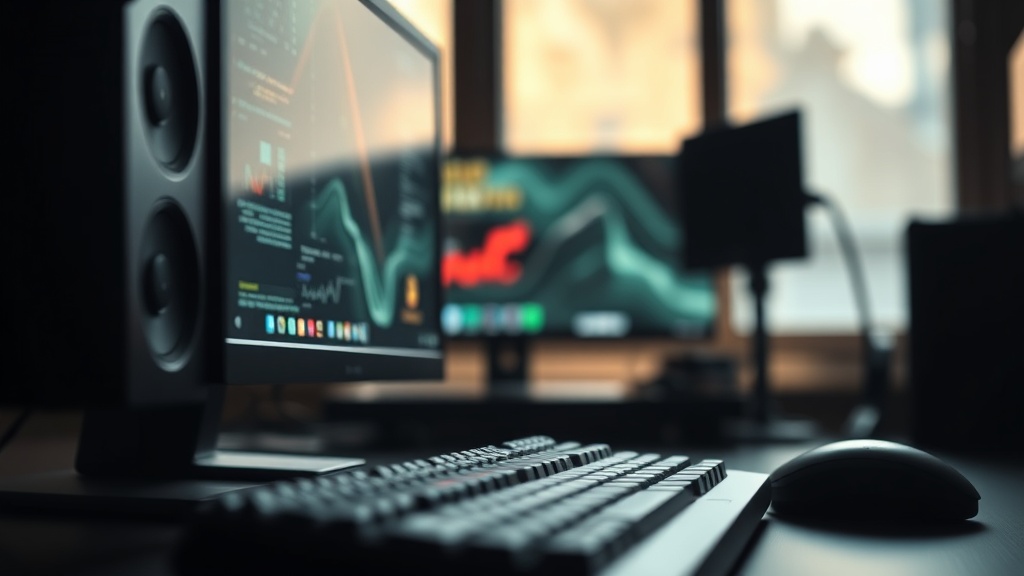
O sonho de todo jogador é ter aquela gameplay fluida, sem travamentos e com uma taxa de quadros por segundo (FPS) que permita reações rápidas. No entanto, nem sempre o orçamento permite comprar a placa de vídeo de última geração ou o processador mais moderno do mercado. A boa notícia é que o hardware que você já possui pode estar entregando menos do que é capaz.
Neste guia completo da Enifler, vamos mergulhar fundo em ajustes de software, configurações de sistema e manutenção física que podem transformar sua experiência de jogo sem que você precise gastar quase nada.
O Que é FPS e Por Que Ele Oscila?
Antes de partirmos para a prática, é fundamental entender que o FPS (Frames Per Second) é a frequência com que sua placa de vídeo consegue desenhar imagens na tela. Quanto maior esse número, mais suave é o movimento. As quedas de FPS geralmente ocorrem por "gargalos" — momentos em que o processador (CPU), a memória RAM ou a placa de vídeo (GPU) atingem 100% de uso e não conseguem processar as informações rápido o suficiente.
1. Otimização do Windows: O Primeiro Passo
O Windows é um sistema operacional robusto, mas ele vem configurado para ser "pau para toda obra", o que significa que muitos processos inúteis para jogos ficam rodando em segundo plano.
Ative o Modo de Jogo (Game Mode)
O Windows 10 e o 11 possuem um recurso nativo chamado "Modo de Jogo". Quando ativado, o sistema prioriza os processos do jogo e impede que o Windows Update instale drivers ou envie notificações durante a partida.
- Como ativar: Vá em Configurações > Jogos > Modo de Jogo e mude a chave para "Ativado".
Ajuste o Plano de Energia
Por padrão, o Windows utiliza um plano de energia equilibrado. Para quem busca como aumentar FPS nos jogos, o ideal é forçar o hardware a trabalhar em sua capacidade máxima.
- Vá ao Painel de Controle > Hardware e Sons > Opções de Energia.
- Selecione "Alto Desempenho". Se você estiver no Windows 10/11 PRO, procure pelo plano oculto "Desempenho Máximo".
2. Drivers: A Alma do Hardware
Não adianta ter uma placa potente se o "tradutor" entre ela e o jogo estiver desatualizado. Os drivers de vídeo são atualizados constantemente para incluir otimizações específicas para novos lançamentos.
- NVIDIA: Use o GeForce Experience ou baixe manualmente no site oficial.
- AMD: Utilize o software Adrenalin para manter tudo em dia.
- Dica Pro: Use o software DDU (Display Driver Uninstaller) para fazer uma instalação limpa se você estiver sentindo travamentos estranhos após uma atualização.
3. Configurações de Vídeo Dentro dos Jogos
Muitas vezes, a diferença entre um jogo "travado" e um jogo fluido está em duas ou três opções gráficas que consomem muito recurso e mudam pouco o visual.
O que desativar para ganhar performance:
- Oclusão Ambiental (Ambient Occlusion): Cria sombras realistas em cantos, mas pesa muito na GPU.
- Anti-Aliasing (AA): Suaviza as bordas serrilhadas. Se o seu PC é modesto, use o FXAA ou desligue.
- Sombras (Shadows): Reduzir de "Ultra" para "Médio" pode render até 15% mais FPS.
- Ray Tracing: Se você não tem uma placa de última geração, mantenha isso desligado.
A Magia do Upscaling (DLSS e FSR)
Se o seu jogo suporta NVIDIA DLSS ou AMD FSR, use-os. Essas tecnologias renderizam o jogo em uma resolução menor e usam inteligência artificial ou algoritmos avançados para reconstruir a imagem. O ganho de FPS é massivo e a perda de qualidade visual é mínima.
4. Limpeza de Processos e Inicialização
Você já reparou quantos ícones aparecem perto do relógio do Windows? Cada um daqueles programas consome um pouco de RAM e CPU.
Pergunta: Você realmente precisa que o Spotify, o Skype e a Steam iniciem junto com o computador?
Provavelmente não. Para limpar a inicialização:
- Pressione
Ctrl + Shift + Escpara abrir o Gerenciador de Tarefas. - Vá na aba "Inicializar".
- Desabilite tudo o que não for essencial (mantenha apenas drivers de áudio e segurança).
5. Overclock: Extraindo o "Suco" Extra
O overclock consiste em aumentar a velocidade de clock dos seus componentes acima do padrão de fábrica. É uma forma gratuita de melhorar FPS, mas exige cautela.
- GPU: Use o MSI Afterburner. Aumente o "Core Clock" em pequenos incrementos de 15MHz e teste a estabilidade.
- RAM: Verifique se o perfil XMP (ou DOCP em placas AMD) está ativado na sua BIOS. Muitas pessoas compram memórias de 3200MHz, mas elas rodam a 2133MHz por falta dessa configuração simples.
6. Manutenção Física: O Vilão Silencioso chamado Calor
O hardware moderno possui um mecanismo de segurança chamado Thermal Throttling. Quando a CPU ou a GPU esquentam demais, elas diminuem automaticamente sua velocidade para não queimarem. Isso resulta em quedas bruscas de FPS.
Lista de verificação de manutenção:
- Limpeza de poeira: Use um pincel macio ou ar comprimido nos coolers.
- Troca da pasta térmica: Se o seu PC tem mais de 2 anos, a pasta térmica pode estar seca. Trocá-la pode reduzir a temperatura em até 10-15 graus.
- Fluxo de ar: Certifique-se de que os fans (ventoinhas) estão soprando ar para dentro na frente e para fora atrás/em cima.
7. Otimização de Disco e Memória Virtual
Embora o SSD não aumente o FPS máximo, ele elimina os "stutters" (micro-travamentos) causados pelo carregamento de texturas. Se você ainda usa HD, considere migrar para um SSD básico — é o investimento mais barato e impactante que você pode fazer.
Se você tem pouca memória RAM (8GB ou menos), ajustar o arquivo de paginação (Memória Virtual) no Windows pode evitar que o jogo feche sozinho ou trave completamente quando a RAM lotar.
Conclusão
Otimizar um PC Gamer é uma arte de equilíbrio. Ao seguir estes passos, você garante que cada centavo investido no seu hardware esteja sendo aproveitado. Melhorar FPS não exige necessariamente abrir a carteira, mas sim dedicar um tempo para ajustar o software e cuidar da saúde física do seu equipamento.
Aqui na Enifler, acreditamos que a melhor experiência gamer é aquela que cabe no seu bolso e entrega diversão sem interrupções. Aplique essas dicas, teste seus jogos favoritos e sinta a diferença na ponta do mouse!
Gostou dessas dicas? Compartilhe com aquele amigo que joga a 20 FPS e precisa de uma ajuda urgente!
Produtos relacionados
Perguntas sobre este post
Fazer perguntaAinda sem perguntas sobre este post. Seja o primeiro a perguntar.