 Blog
BlogComo Montar um PC Gamer pela Primeira Vez? Guia Completo para Iniciantes
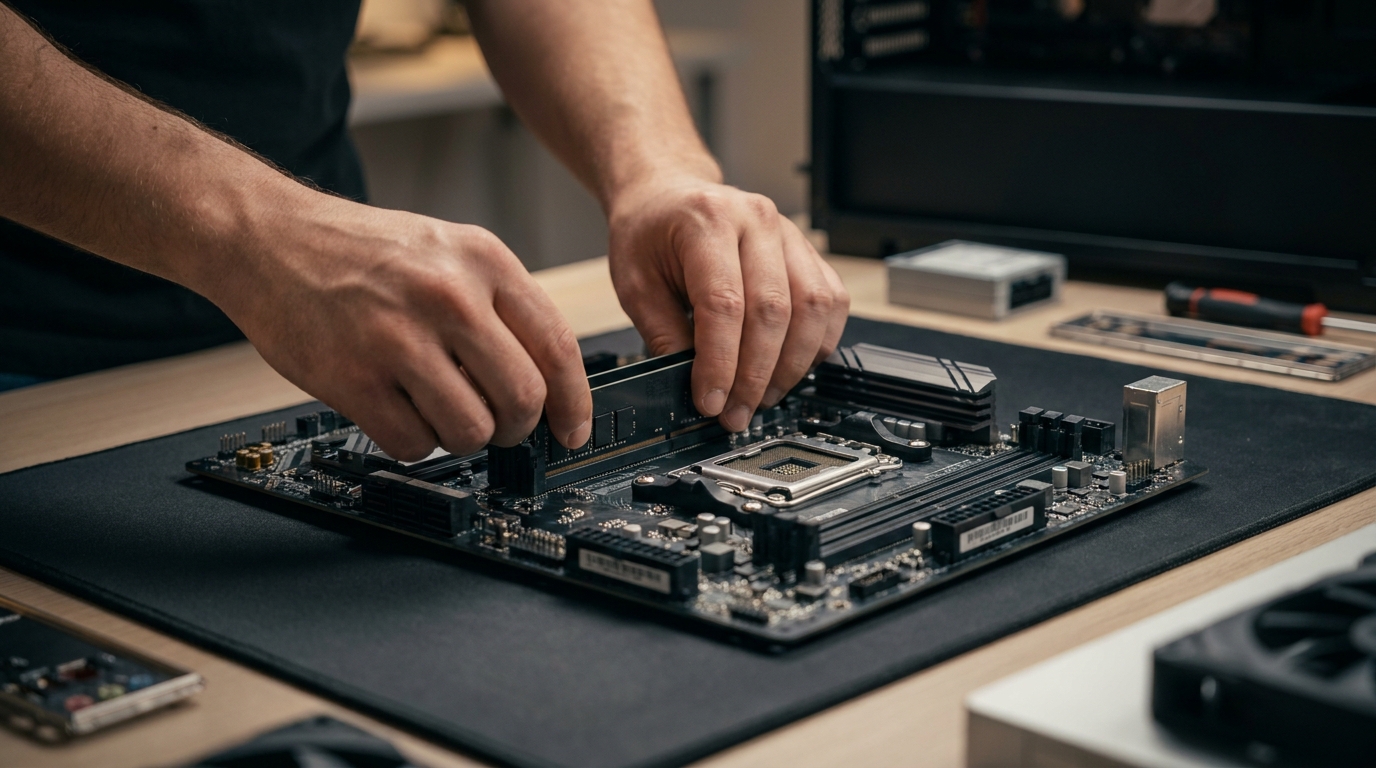
Montar o seu próprio computador é um rito de passagem para qualquer entusiasta de tecnologia e jogos. A sensação de encaixar a última peça, organizar os cabos e ver as luzes acendendo pela primeira vez é indescritível. No entanto, para quem nunca abriu um gabinete, o processo pode parecer intimidador, repleto de siglas complexas e componentes caros.
Neste guia completo da Enifler, vamos desmistificar a montagem e mostrar que, com paciência e as ferramentas certas, qualquer pessoa pode construir uma máquina potente e personalizada. Prepare sua chave Philips e vamos começar!
Por Que Montar Seu Próprio PC Gamer?
Antes de colocarmos a mão na massa, vale entender as vantagens. Comprar um PC pré-montado pode ser conveniente, mas montar o seu oferece:
- Melhor Custo-Benefício: Você escolhe onde investir mais (como na placa de vídeo) e onde economizar.
- Qualidade dos Componentes: Em PCs pré-montados, muitas vezes as marcas economizam em fontes ou memórias genéricas. Aqui, você escolhe cada marca.
- Conhecimento Técnico: Se algo der errado no futuro, você saberá exatamente como abrir e consertar.
- Personalização: Do RGB à cor do gabinete, o PC terá a sua cara.
Passo 1: O Planejamento e a Escolha dos Componentes
O maior erro de quem vai montar um PC Gamer pela primeira vez é a incompatibilidade. Não adianta comprar o processador mais moderno se ele não encaixa na sua placa-mãe.
O Cérebro: Processador (CPU)
Atualmente, a disputa está entre Intel (Core i3, i5, i7, i9) e AMD (Ryzen 3, 5, 7, 9). Para um PC gamer equilibrado, um i5 ou Ryzen 5 costumam ser o "ponto doce" entre preço e performance.
O Coração: Placa-mãe (Motherboard)
Ela conecta tudo. Verifique o Socket (deve ser o mesmo da CPU) e o Chipset. Além disso, confira se ela tem slots suficientes para sua memória RAM e armazenamento.
O Músculo: Placa de Vídeo (GPU)
Aqui é onde a mágica acontece. A GPU define a qualidade gráfica e a taxa de quadros (FPS). Marcas como NVIDIA (RTX) e AMD (Radeon) dominam o mercado. Lembre-se: sua GPU deve ser proporcional ao seu monitor. Não adianta uma RTX 4090 para jogar em um monitor 1080p de 60Hz.
Memória RAM e Armazenamento
Para jogos atuais, 16GB de RAM é o padrão recomendado. Quanto ao armazenamento, esqueça os HDs convencionais para o sistema operacional. Um SSD NVMe é obrigatório para garantir que seu PC ligue em segundos e os jogos carreguem instantaneamente.
A Energia: Fonte de Alimentação (PSU)
Nunca economize na fonte. Uma fonte de má qualidade pode queimar todo o seu setup. Procure por selos 80 Plus Bronze ou Gold e marcas confiáveis.
Passo 2: Ferramentas e Preparação do Ambiente
Você não precisa de um laboratório da NASA, mas um pouco de organização ajuda muito.
- Ferramentas necessárias: Uma chave Philips (preferencialmente magnética) e algumas braçadeiras de nylon (enforca-gato) para organizar os cabos.
- Espaço: Uma mesa limpa e ampla. Evite tapetes para prevenir a eletricidade estática, que pode danificar componentes sensíveis.
- Dica de Ouro: Guarde todos os manuais e parafusos que sobrarem. Você precisará deles no futuro.
Passo 3: A Montagem Fora do Gabinete (O Teste de Bancada)
Muitos especialistas recomendam montar o básico sobre a caixa da placa-mãe antes de colocar tudo no gabinete. Isso facilita o diagnóstico caso alguma peça tenha vindo com defeito.
- Instale o Processador: Levante a alavanca do socket, alinhe o triângulo dourado do processador com o da placa e feche. Não force!
- Coloque a Memória RAM: Abra as travas dos slots e pressione os pentes até ouvir um "click".
- Instale o SSD M.2: Ele vai direto em um slot pequeno na placa-mãe, geralmente preso por um parafuso minúsculo.
- Cooler da CPU: Se o seu processador veio com um cooler, ele já tem pasta térmica. Basta encaixar e travar.
Passo 4: Instalando no Gabinete
Agora o seu primeiro PC Gamer começa a tomar forma física.
Preparando o Gabinete
Instale o espelho traseiro (I/O Shield) que vem com a placa-mãe. Depois, verifique os "standoffs" (espaçadores), que são os parafusos que impedem a placa-mãe de encostar diretamente no metal do gabinete.
Fixando a Placa-mãe e a Fonte
Posicione a placa-mãe com cuidado e parafuse-a. Em seguida, instale a fonte de alimentação no compartimento inferior, geralmente com a ventoinha virada para baixo (para puxar ar frio de fora).
O Momento da Placa de Vídeo
Remova as proteções traseiras do gabinete, abra a trava do slot PCIe x16 (o primeiro de cima) e encaixe a GPU. Você ouvirá um estalo. Parafuse-a firmemente no gabinete, pois as placas modernas são pesadas e podem "empenar" o slot.
Passo 5: A Temida Organização de Cabos (Cable Management)
Esta é a parte que exige mais paciência. Você precisará conectar:
- Cabo de 24 pinos: Alimenta a placa-mãe.
- Cabo EPS (4+4 pinos): Alimenta o processador (fica no topo esquerdo).
- Cabos PCIe (6+2 pinos): Alimentam a placa de vídeo.
- Painel Frontal: Aqueles fios fininhos de Power, Reset e LED. Consulte o manual da placa-mãe aqui, pois a posição varia.
Pergunta Importante: "Preciso passar pasta térmica?" Se você comprou um processador novo com cooler de fábrica, ele já vem com a pasta aplicada. Se comprou um cooler separado (Air Cooler ou Water Cooler), você deve aplicar uma pequena gota (tamanho de uma ervilha) no centro do processador antes de instalar o dissipador.
Passo 6: O Primeiro Boot e Instalação de Software
Com tudo conectado, é hora da verdade. Conecte o PC na tomada, ligue o monitor na saída da placa de vídeo (e não na placa-mãe!) e aperte o botão Power.
O que fazer após ligar?
- Acesse a BIOS: Geralmente apertando a tecla 'Del' ou 'F2'. Verifique se a temperatura está estável e se todos os componentes foram reconhecidos.
- Instale o Windows: Você precisará de um pendrive com a ferramenta de criação de mídia da Microsoft.
- Drivers: Instale os drivers da placa-mãe e, principalmente, os drivers de vídeo da NVIDIA ou AMD.
- Atualizações: Deixe o Windows Update trabalhar até que não reste nenhuma pendência.
Checklist Final para o Sucesso
Para garantir que nada passe batido, siga esta lista rápida:
- A fonte está ligada na chave traseira (I/O)?
- O cabo HDMI/DisplayPort está na placa de vídeo e não na placa-mãe?
- As ventoinhas estão soprando na direção correta (frente puxa ar, trás e topo exaurem)?
- Você removeu o plástico protetor da base do cooler da CPU? (Erro comum!)
- A memória RAM está nos slots 2 e 4 (para Dual Channel)?
Conclusão
Montar um computador para jogos é uma jornada de aprendizado. No início, parece um quebra-cabeça complexo, mas ao seguir este guia, você percebe que é um processo lógico e gratificante. Com o seu guia PC Gamer em mãos e as peças da Enifler, você está pronto para desbravar qualquer universo virtual com a máxima performance.
Agora que você já sabe o básico, qual será o primeiro jogo que você vai rodar na sua máquina nova? Deixe nos comentários e compartilhe sua experiência de montagem conosco!
Produtos relacionados
Perguntas sobre este post
Fazer perguntaAinda sem perguntas sobre este post. Seja o primeiro a perguntar.