 Blog
BlogComo saber os FPS de um jogo em um celular Samsung Galaxy: Guia Completo
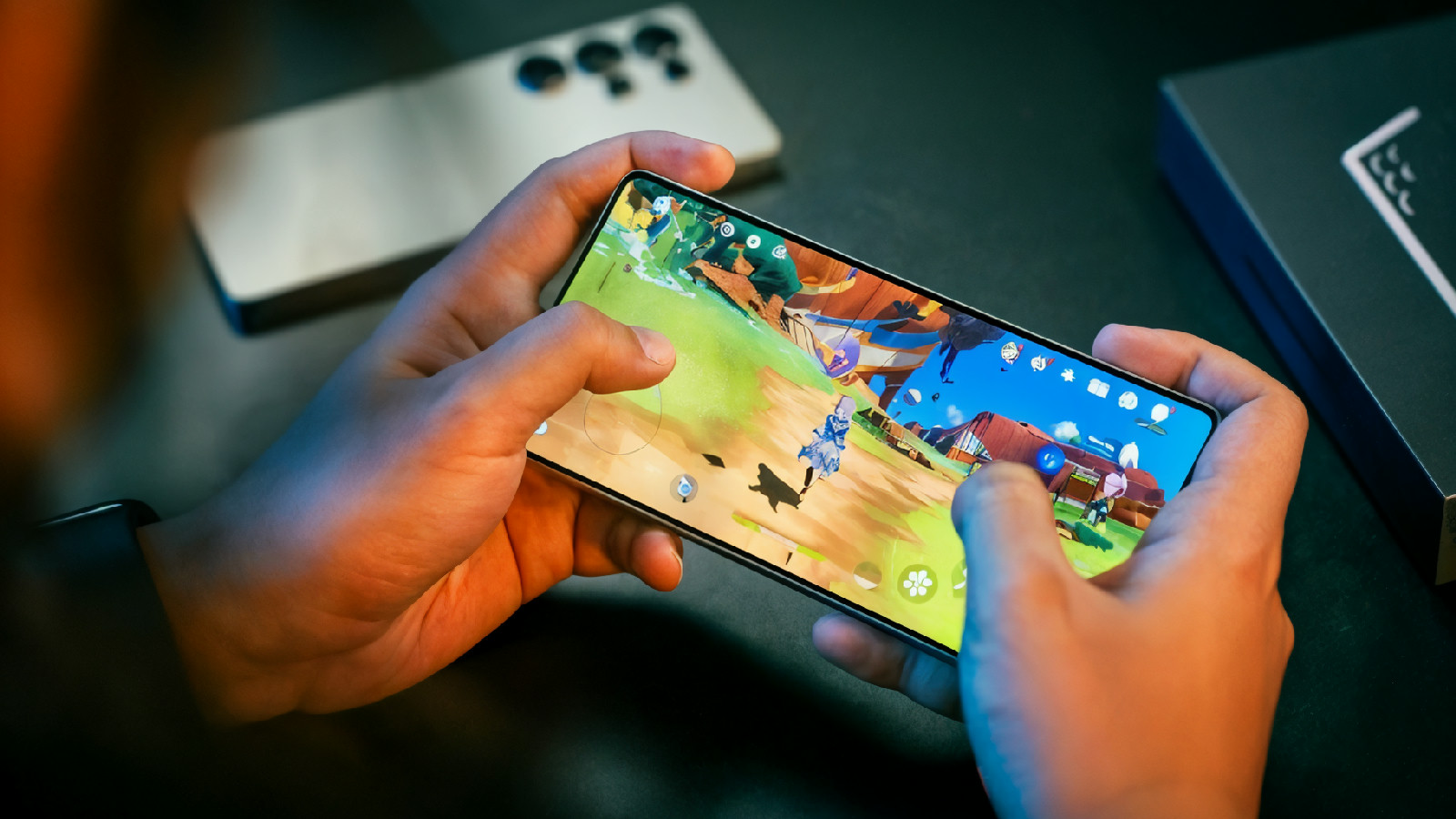
Para quem gosta de jogos mobile, o desempenho é tudo. Não adianta ter o smartphone mais moderno se a taxa de quadros por segundo (FPS) estiver oscilando, causando os temidos "lags" ou travamentos. Se você possui um dispositivo da linha Samsung Galaxy, saiba que a fabricante sul-coreana oferece ferramentas nativas poderosas para monitorar o desempenho em tempo real, sem que você precise baixar aplicativos de terceiros que muitas vezes consomem memória e bateria.
Neste guia completo, vamos explorar detalhadamente como você pode saber os FPS de um jogo no seu Samsung Galaxy, utilizando o Game Plugins e o recurso Perf Z. Além disso, vamos discutir por que essa métrica é tão importante e como otimizar seu aparelho para extrair o máximo de performance.
Por que monitorar o FPS é importante para jogadores?
Antes de entrarmos no "como fazer", é essencial entender o "porquê". O FPS (Frames Per Second) indica quantas imagens o seu processador gráfico (GPU) consegue renderizar e exibir na tela a cada segundo.
- Fluidez Visual: Quanto maior o FPS, mais suave é o movimento. Em jogos competitivos como Free Fire, PUBG Mobile ou Genshin Impact, cada quadro conta para a sua reação.
- Identificação de Gargalos: Se o seu jogo está travando, ver o FPS ajuda a saber se o problema é o processamento do celular (queda de FPS) ou a sua conexão de internet (ping alto).
- Saúde do Dispositivo: Quedas bruscas de FPS após alguns minutos de jogo podem indicar superaquecimento (thermal throttling), permitindo que você tome providências antes de danificar o hardware.
O Ecossistema de Jogos da Samsung: Game Launcher e Game Tools
A Samsung desenvolveu um ecossistema robusto para gamers. Diferente de outros sistemas Android "puros", a interface One UI vem equipada com o Game Launcher, que organiza seus títulos, e o Game Booster, que otimiza o sistema. No entanto, para visualizar o FPS de forma precisa e técnica, precisamos de um "plus": o Game Plugins.
O que é o Game Plugins?
O Game Plugins é um aplicativo oficial da Samsung, disponível na Galaxy Store, que funciona como um hub de extensões para melhorar a experiência de jogo. Dentro dele, o módulo que nos interessa é o Perf Z.
Passo a Passo: Como ativar o contador de FPS no Samsung Galaxy
Siga este guia detalhado para configurar o monitoramento de desempenho no seu smartphone:
1. Baixe o Game Plugins na Galaxy Store
Não procure na Google Play Store; o Game Plugins é um recurso exclusivo da Samsung e deve ser baixado na Galaxy Store.
- Abra a Galaxy Store.
- Pesquise por "Game Plugins".
- Faça o download e instale o aplicativo.
2. Ative o módulo Perf Z
Ao abrir o Game Plugins, você verá uma lista de módulos disponíveis (como Game Booster Plus, Priority Mode, etc.).
- Localize o Perf Z.
- Toque no ícone de download ao lado dele.
- Após a instalação, ative a chave seletora do Perf Z dentro do Game Plugins.
3. Configure as permissões necessárias
Para que o Perf Z consiga ler os dados de hardware e sobrepor a informação na tela do jogo, ele precisará de permissões especiais:
- Aparecer sobre outros aplicativos: Isso permite que o contador de FPS fique visível enquanto você joga.
- Dados de uso: Necessário para coletar informações de CPU e GPU.
4. Personalize o contador
Ao clicar em cima do nome "Perf Z" dentro do Game Plugins, você pode escolher quais informações deseja ver na tela:
- FPS (Quadros por segundo)
- Uso de CPU
- Uso de GPU
- Temperatura
Você também pode ajustar a transparência da janela e a cor dos gráficos para que eles não atrapalhem a sua visão do mapa ou dos controles.
Como interpretar os dados do Perf Z?
Ter os números na tela é apenas metade do caminho. Você precisa saber o que eles significam. Por exemplo, se você está jogando e percebe que o uso da GPU está em 99% e o FPS está baixo, significa que o jogo está pesado demais para as configurações gráficas atuais. Se a temperatura subir acima de 42°C-45°C, é provável que o sistema comece a limitar o desempenho para esfriar o aparelho.
Qual a diferença entre FPS e Taxa de Atualização da Tela (Hz)?
Muitos usuários de Samsung Galaxy S21, S22 ou S23 possuem telas de 120Hz. É comum a confusão:
- 120Hz (Hertz): É a capacidade física da tela de se atualizar 120 vezes por segundo.
- FPS: É o que o jogo consegue entregar. Se o jogo está travado em 60 FPS, mesmo que sua tela seja de 120Hz, você verá apenas 60 quadros por segundo.
Dicas para melhorar o FPS no seu Samsung
Se ao ativar o contador você percebeu que os números estão abaixo do esperado, aqui estão algumas estratégias para otimizar seu Galaxy:
- Use o Game Booster Plus: Dentro do Game Plugins, este módulo permite que você escolha entre "Foco no Desempenho", "Equilibrado" ou "Economia de Energia". Selecione "Foco no Desempenho" para priorizar o FPS.
- Limpe a memória RAM: Antes de iniciar uma partida pesada, use a função de assistência do aparelho para fechar processos em segundo plano.
- Cuidado com a temperatura: Capinhas muito grossas podem reter calor. Se for jogar títulos exigentes como Genshin Impact, considere remover a capa ou jogar em ambientes ventilados.
- Reduza a resolução: Alguns modelos da linha S e Note permitem alterar a resolução da tela (de WQHD+ para FHD+). Isso reduz drasticamente a carga sobre a GPU, aumentando o FPS.
Perguntas Frequentes (FAQ)
O uso do contador de FPS consome muita bateria ou diminui o desempenho? A resposta curta é: não de forma significativa. Como o Perf Z é uma ferramenta nativa da Samsung otimizada para a One UI, o impacto no consumo de energia e no processamento é mínimo, quase imperceptível para o usuário comum. É muito mais eficiente do que usar aplicativos de terceiros que não têm acesso direto às APIs do sistema.
Além do FPS: A importância da estabilidade
Um erro comum de muitos jogadores é buscar apenas o número mais alto de FPS. No entanto, a estabilidade é muito mais importante. É preferível jogar a 60 FPS constantes do que a 90 FPS que caem para 30 toda vez que ocorre uma explosão na tela. O Perf Z ajuda a identificar esses picos de instabilidade.
Se você acompanha sites de hardware e performance como o Adrenaline, sabe que a consistência (os famosos 1% e 0.1% lows) define se a experiência de jogo é prazerosa ou frustrante. No celular, o conceito é o mesmo.
Conclusão
Saber os FPS de um jogo no seu celular Samsung Galaxy é o primeiro passo para se tornar um jogador mais técnico e extrair o melhor do seu investimento. Com o Game Plugins e o Perf Z, a Samsung entrega uma ferramenta de nível profissional na palma da sua mão.
Seja você um jogador casual que quer apenas entender por que o jogo está "lento", ou um entusiasta que calibra cada configuração gráfica, monitorar o desempenho em tempo real é fundamental. Agora que você já sabe como configurar, abra seu jogo favorito e veja como seu Galaxy se comporta sob pressão!
Resumo das ferramentas citadas:
- Game Launcher: Organizador de jogos.
- Game Booster: Otimizador de sistema padrão.
- Game Plugins: Hub de extensões avançadas.
- Perf Z: O monitor de FPS, CPU, GPU e Temperatura.
Gostou deste guia? Não esqueça de verificar se o seu sistema está atualizado para a versão mais recente da One UI para garantir a compatibilidade com todos os recursos do Game Plugins.
Produtos relacionados
Perguntas sobre este post
Fazer perguntaAinda sem perguntas sobre este post. Seja o primeiro a perguntar.