 Blog
BlogComo saber se um jogo vai rodar no meu PC antes de instalar?
Nunca mais perca dinheiro com jogos incompatíveis! Aprenda a analisar seu hardware e entender os requisitos de sistema.
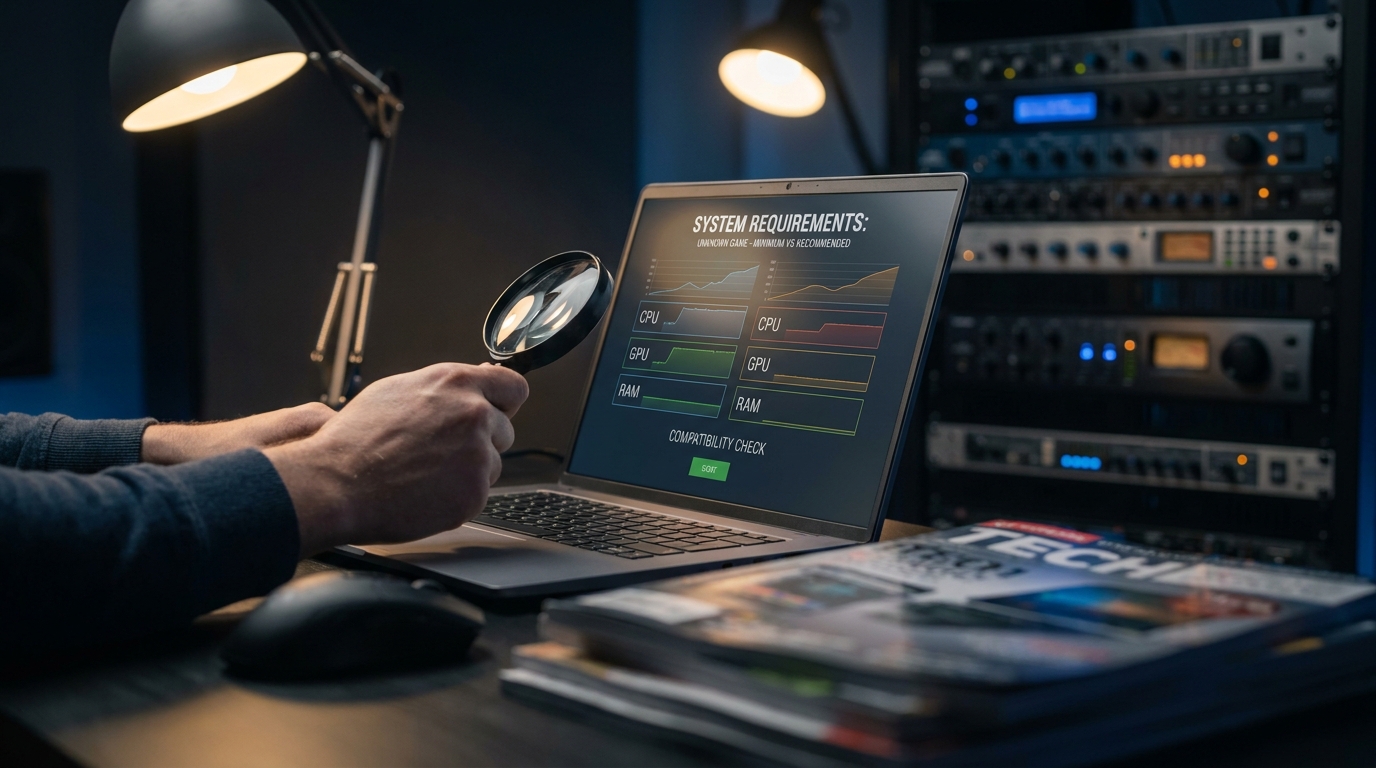
Frustração é a palavra que define o sentimento de comprar aquele lançamento incrível, esperar horas pelo download e, na hora do "play", o jogo travar ou nem sequer abrir. Se você já passou por isso, sabe que entender as especificações do seu hardware é o primeiro passo para uma experiência gamer de qualidade.
Neste guia completo, vamos explorar todas as ferramentas e métodos para você nunca mais ter dúvidas sobre a compatibilidade do seu setup. Seja você um dono de um PC Gamer Enifler de última geração ou alguém tentando extrair o máximo de um notebook de entrada, este artigo é para você.
Por que os requisitos de sistema importam tanto?
Diferente dos consoles, onde o hardware é padronizado, o ecossistema do PC é vasto e variado. Cada componente — CPU, GPU, RAM e armazenamento — desempenha um papel crucial na renderização de um jogo. Quando um desenvolvedor lança um título, ele fornece duas categorias principais de especificações:
- Requisitos Mínimos: O que você precisa para o jogo abrir e rodar em configurações baixas, geralmente a 30 FPS.
- Requisitos Recomendados: O hardware necessário para uma experiência fluida, geralmente em 1080p a 60 FPS com configurações gráficas médias ou altas.
Ignorar esses dados pode resultar em superaquecimento, travamentos constantes (stuttering) ou, no pior dos casos, o fechamento abrupto do software.
Passo 1: Conheça o seu próprio hardware
Antes de verificar a compatibilidade, você precisa saber o que tem "debaixo do capô". Existem várias formas de fazer isso no Windows sem instalar nada:
Usando as Informações do Sistema
Pressione a tecla Windows + R, digite msinfo32 e dê Enter. Aqui você verá o modelo do seu processador e a quantidade de memória RAM instalada.
Usando o Gerenciador de Tarefas
Pressione Ctrl + Shift + Esc, vá na aba "Desempenho". Ali você consegue ver em tempo real o modelo da sua GPU (Placa de Vídeo) e o tipo de disco (SSD ou HDD) que está utilizando.
Ferramenta de Diagnóstico do DirectX (DxDiag)
Digite dxdiag na barra de pesquisa do Windows. Essa ferramenta é excelente para ver detalhes específicos da sua placa de vídeo e drivers, algo essencial para saber se o seu PC roda jogos modernos que exigem versões específicas do DirectX.
Passo 2: Ferramentas Automáticas de Verificação
Se você não quer ficar comparando números manualmente, existem sites que fazem o trabalho pesado por você. O mais famoso deles é o "Can You RUN It?" (System Requirements Lab).
Como funciona o Can You RUN It?
O site solicita que você baixe um pequeno aplicativo de detecção. Ele analisa seus componentes e compara com o banco de dados de milhares de jogos. Em segundos, ele te dá um veredito: um "check" verde para compatível ou um círculo vermelho indicando o que precisa de upgrade.
Outras alternativas populares:
- PCGameBenchmark: Muito similar ao anterior, mas oferece sugestões de upgrades específicos.
- UserBenchmark: Ótimo para comparar o desempenho real de peças específicas em relação à média do mercado.
- Game Debate: Focado em uma comunidade que testa diferentes configurações e relata o desempenho real.
Passo 3: Entendendo os componentes-chave
Para saber como saber se jogo roda no PC, você precisa entender o "quarteto fantástico" do hardware:
1. Processador (CPU)
O cérebro do PC. Jogos de estratégia e mundo aberto (como Cities: Skylines ou Cyberpunk 2077) exigem muito da CPU. Verifique se o seu processador tem o número de núcleos e threads exigidos.
2. Placa de Vídeo (GPU)
O componente mais importante para games. É ela quem desenha os quadros na tela. Fique atento à VRAM (memória de vídeo). Muitos jogos modernos exigem no mínimo 4GB ou 6GB de VRAM para rodar com texturas em alta qualidade.
3. Memória RAM
Atualmente, 8GB é o mínimo absoluto para gaming, mas 16GB se tornou o padrão recomendado para quase todos os títulos AAA. Se você tem apenas 4GB, terá dificuldades até em jogos leves devido ao consumo do próprio Windows.
4. Armazenamento (SSD vs HDD)
Antigamente, o HD só influenciava no tempo de carregamento. Hoje, jogos como Starfield exigem obrigatoriamente um SSD para carregar texturas em tempo real. Se o requisito diz "SSD Required", acredite: o jogo vai travar em um HD convencional.
Como ler os requisitos na Steam ou Epic Games Store?
Ao navegar pelas lojas digitais, sempre role a página até o final. Lá você encontrará a tabela de requisitos. Mas cuidado: às vezes os desenvolvedores são otimistas demais.
Dica de Ouro: Se o seu PC está exatamente no limite dos "Requisitos Mínimos", espere ter que reduzir a resolução para 720p ou usar tecnologias de upscaling como DLSS ou FSR para conseguir jogar com fluidez.
O papel das tecnologias de Upscaling (DLSS, FSR e XeSS)
Você sabia que seu PC pode rodar um jogo mesmo estando um pouco abaixo do recomendado? Isso é possível graças às tecnologias de superamostragem.
- NVIDIA DLSS: Usa IA para renderizar o jogo em resolução menor e ampliar, mantendo a qualidade.
- AMD FSR: Funciona em quase todas as placas (incluindo NVIDIA antigas) e ajuda muito a ganhar frames.
Se o jogo que você quer testar possui suporte a essas tecnologias, suas chances de ter uma boa experiência aumentam drasticamente, mesmo em hardwares mais modestos.
Onde encontrar ajuda especializada?
Às vezes, a teoria é diferente da prática. Por isso, buscar comunidades e marcas que entendem de hardware é fundamental. A Enifler, por exemplo, foca em montar máquinas equilibradas onde você já sabe exatamente o que esperar de cada configuração. Um PC Gamer Enifler é montado pensando em evitar gargalos, garantindo que a CPU e a GPU trabalhem em harmonia.
Perguntas Frequentes (FAQ)
Pergunta: Meu PC atende aos requisitos mínimos, mas o jogo continua travando. O que pode ser? Resposta: Vários fatores podem causar isso: drivers de vídeo desatualizados, muitos programas abertos em segundo plano, superaquecimento dos componentes ou o fato de o Windows estar realizando atualizações enquanto você joga. Certifique-se de manter o "Modo de Jogo" ativado e os drivers sempre na última versão disponível no site da fabricante (NVIDIA, AMD ou Intel).
Lista de verificação antes de comprar um jogo:
- Verifiquei meu processador e placa de vídeo no
dxdiag. - Comparei minha memória RAM com o requisito recomendado.
- Conferi se tenho espaço em disco suficiente (e se é necessário SSD).
- Assisti a um vídeo de "Benchmark" no YouTube com uma configuração similar à minha.
- Verifiquei se meus drivers de vídeo estão atualizados.
O veredito: Vídeos de Benchmark no YouTube
A melhor forma definitiva de verificar compatibilidade de jogo no PC sem instalar nada é o YouTube. Digite na busca: "[Modelo da sua GPU] + [Modelo da sua CPU] + [Nome do Jogo]".
Exemplo: "GTX 1650 + Core i5 10400f Cyberpunk 2077 benchmark".
Você encontrará vídeos de pessoas testando exatamente o seu hardware. Observe o contador de FPS no canto da tela e veja se a fluidez te agrada. Essa é a prova real que nenhum site de requisitos consegue superar.
Conclusão
Saber se um jogo vai rodar no seu PC não é sorte, é análise técnica. Ao conhecer seu hardware, usar ferramentas como o Can You RUN It e observar benchmarks reais, você evita gastos desnecessários e frustrações.
Se você sente que seu computador atual está sofrendo para acompanhar os lançamentos, talvez seja a hora de conhecer as opções da Enifler. Com um setup atualizado, a única coisa que você precisará se preocupar é com a sua estratégia dentro do jogo, e não se o FPS vai cair no meio da batalha.
Prepare seu setup, verifique os requisitos e boa diversão! 🚀
Produtos relacionados
Perguntas sobre este post
Fazer perguntaAinda sem perguntas sobre este post. Seja o primeiro a perguntar.