 Blog
BlogComo Saber se Meu PC Consegue Rodar um Jogo Antes de Comprar?
Nunca mais perca dinheiro com jogos que não abrem no seu computador. Aprenda a analisar seu hardware como um profissional.
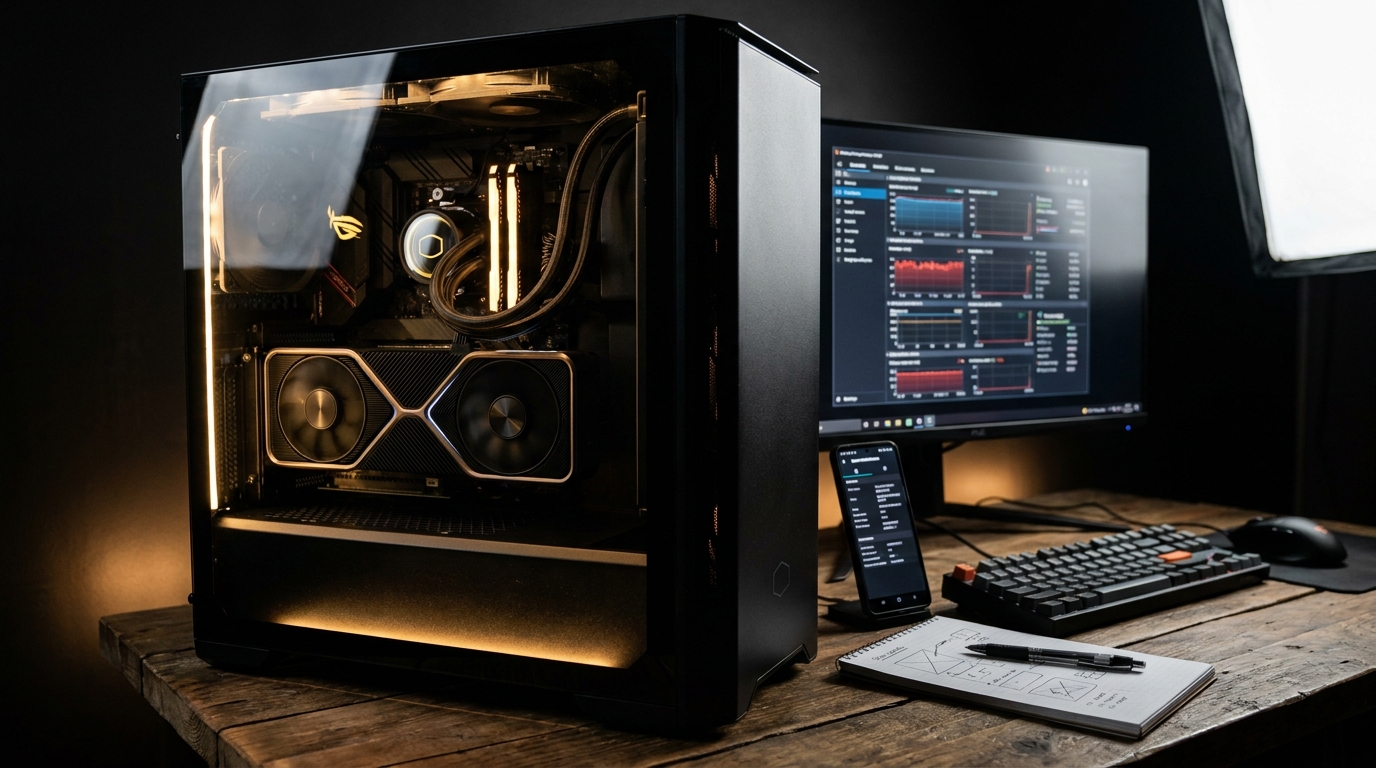
Você finalmente encontrou aquele jogo que estava esperando há meses. O trailer é incrível, as críticas são positivas e você está com o cartão na mão pronto para clicar em "Comprar". Mas aí surge a dúvida cruel: "Será que o meu PC aguenta?".
Nada é mais frustrante no mundo dos games do que investir dinheiro em um lançamento e descobrir que o jogo roda a 10 FPS ou, pior, nem abre. Entender se o seu PC consegue rodar um jogo antes de comprá-lo não é apenas uma questão de sorte, é uma ciência que envolve comparar hardware, entender requisitos e conhecer as ferramentas certas.
Neste guia completo da Enifler, vamos te ensinar o passo a passo definitivo para nunca mais errar na hora de atualizar sua biblioteca.
Entendendo a Linguagem do Hardware
Antes de sair comparando nomes e números, você precisa entender os componentes básicos que ditam o desempenho de um jogo. Quando olhamos para a página de requisitos de um game no Steam ou na Epic Games Store, quatro pilares são fundamentais:
- Processador (CPU): O "cérebro" do computador. Ele lida com a lógica do jogo, inteligência artificial e física.
- Placa de Vídeo (GPU): O componente mais importante para gamers. Ela é responsável por renderizar as imagens, texturas e efeitos visuais.
- Memória RAM: Onde o computador armazena os dados temporários do jogo que está sendo executado.
- Armazenamento (HD ou SSD): Onde o jogo fica instalado. Hoje em dia, o uso de SSDs é quase obrigatório para evitar telas de carregamento infinitas.
Requisitos Mínimos vs. Recomendados: Qual a diferença?
Quase todos os desenvolvedores listam duas categorias de especificações. Mas o que elas realmente significam na prática?
- Requisitos Mínimos: É o "chão" necessário para o jogo abrir. Geralmente, isso significa rodar o jogo na resolução 720p ou 1080p com todas as configurações gráficas no "Baixo" e uma taxa de quadros entre 30 e 60 FPS. É a experiência básica, muitas vezes sacrificando a beleza visual pela jogabilidade.
- Requisitos Recomendados: Aqui é onde a diversão começa. Atender a esses requisitos geralmente garante uma experiência fluida em 1080p nas configurações "Altas" ou "Ultra". Se você quer que o jogo se pareça com o que viu nos trailers, este é o seu alvo.
Como Descobrir as Configurações do seu PC?
Você não pode comparar o que não conhece. Antes de verificar o jogo, você precisa saber exatamente o que tem "debaixo do capô" da sua máquina. Existem várias formas de fazer isso no Windows:
1. Usando a Ferramenta de Diagnóstico do DirectX (DxDiag)
Esta é a forma mais rápida e nativa:
- Pressione as teclas
Windows + Rno teclado. - Digite
dxdiage dê Enter. - Na aba "Sistema", você verá seu Processador e Memória RAM.
- Na aba "Exibição", você encontrará o modelo da sua Placa de Vídeo (GPU) e a VRAM (memória de vídeo).
2. Gerenciador de Tarefas
- Pressione
Ctrl + Shift + Esc. - Clique na aba "Desempenho".
- Lá você terá um resumo visual de CPU, RAM, Discos e GPU.
Ferramentas Online: "Can My PC Run That Game?"
Se você não quer ficar comparando nomes técnicos manualmente (o que pode ser confuso, já que um i7 de 4ª geração é pior que um i3 de 12ª geração), existem sites que automatizam esse processo.
Can You Run It? (System Requirements Lab)
Este é o site mais famoso do gênero. Ele funciona através de um pequeno aplicativo que escaneia seu hardware e compara instantaneamente com o banco de dados do jogo escolhido.
- Prós: Rápido e fácil de entender (mostra um sinal verde ou vermelho).
- Contras: Às vezes é um pouco pessimista e diz que você não roda o jogo apenas por causa de um driver desatualizado.
PCGameBenchmark
Uma alternativa excelente que permite que você insira suas peças manualmente ou use um scanner. Ele também sugere quais upgrades seriam mais eficientes para o seu caso específico.
O Fator "Otimização": Por que os requisitos mentem?
Você já se perguntou por que um jogo com gráficos simples exige uma placa de vídeo potente, enquanto um jogo lindo como Red Dead Redemption 2 roda surpreendentemente bem em máquinas modestas? A resposta é a otimização.
Nem todos os jogos são criados iguais. Jogos mal otimizados podem apresentar quedas de performance mesmo em PCs que superam os requisitos recomendados. Por isso, antes de comprar, faça a seguinte pergunta:
"Eu já procurei por testes de benchmark no YouTube com a minha configuração específica?"
Esta é, sem dúvida, a prova real. Vá ao YouTube e digite: "[Nome do Jogo] + [Seu Processador] + [Sua Placa de Vídeo]". Por exemplo: "Cyberpunk 2077 GTX 1650 Core i5 9400f". Você verá vídeos de pessoas jogando com o mesmo hardware que você, mostrando a contagem de FPS em tempo real. Não há termômetro melhor que esse.
Checklist: O que verificar antes de clicar em comprar?
Para garantir que você não terá problemas, siga esta lista rápida:
- Espaço em Disco: Jogos modernos podem ocupar mais de 100GB. Você tem espaço suficiente, preferencialmente em um SSD?
- Versão do Windows: Muitos jogos novos exigem o Windows 10 ou 11 de 64 bits.
- Versão do DirectX: Verifique se sua placa de vídeo suporta a versão exigida (ex: DirectX 12).
- VRAM: Não confunda Memória RAM com Memória de Vídeo (VRAM). Ter 16GB de RAM não ajuda se sua placa de vídeo tem apenas 2GB de VRAM para texturas pesadas.
- Drivers: Seus drivers da NVIDIA ou AMD estão atualizados? Isso pode dobrar a performance em lançamentos.
Tecnologias que "Salvam" PCs Antigos: DLSS e FSR
Se o seu PC está um pouco abaixo dos requisitos, nem tudo está perdido. Tecnologias modernas de upscaling mudaram o jogo:
- NVIDIA DLSS: Usa inteligência artificial para renderizar o jogo em uma resolução menor e reconstruí-lo em alta qualidade, aumentando drasticamente o FPS. (Exclusivo para placas RTX).
- AMD FSR: Similar ao DLSS, mas funciona em quase qualquer placa de vídeo, inclusive as da NVIDIA mais antigas e GPUs integradas.
Se o jogo que você quer comprar suporta essas tecnologias, você pode conseguir rodá-lo mesmo com um hardware que, no papel, não seria suficiente.
Conclusão
Saber se o seu PC roda jogos específicos exige um pouco de pesquisa, mas evita grandes dores de cabeça e desperdício de dinheiro. Lembre-se sempre de olhar além dos números frios dos requisitos oficiais e buscar vídeos de benchmark reais.
Na Enifler, sabemos que a experiência gamer depende de um hardware equilibrado. Se você percebeu que seu PC não está mais dando conta do recado, talvez seja a hora de considerar um upgrade pontual em vez de uma máquina nova completa. Às vezes, apenas dobrar a memória RAM ou trocar o HD por um SSD já transforma a sua jogatina.
Agora que você já sabe como verificar a compatibilidade, qual é o próximo jogo da sua lista de desejos? Boa diversão!
Gostou deste guia? Compartilhe com aquele amigo que vive comprando jogo que não abre no PC dele e continue acompanhando o blog da Enifler para mais dicas técnicas e novidades do mundo gamer!
Produtos relacionados

Perguntas sobre este post
Fazer perguntaAinda sem perguntas sobre este post. Seja o primeiro a perguntar.