 Blog
BlogComo saber se meu PC consegue rodar um jogo? O Guia Definitivo
Tudo o que você precisa saber para verificar a compatibilidade e os requisitos de hardware antes de comprar seu próximo game.
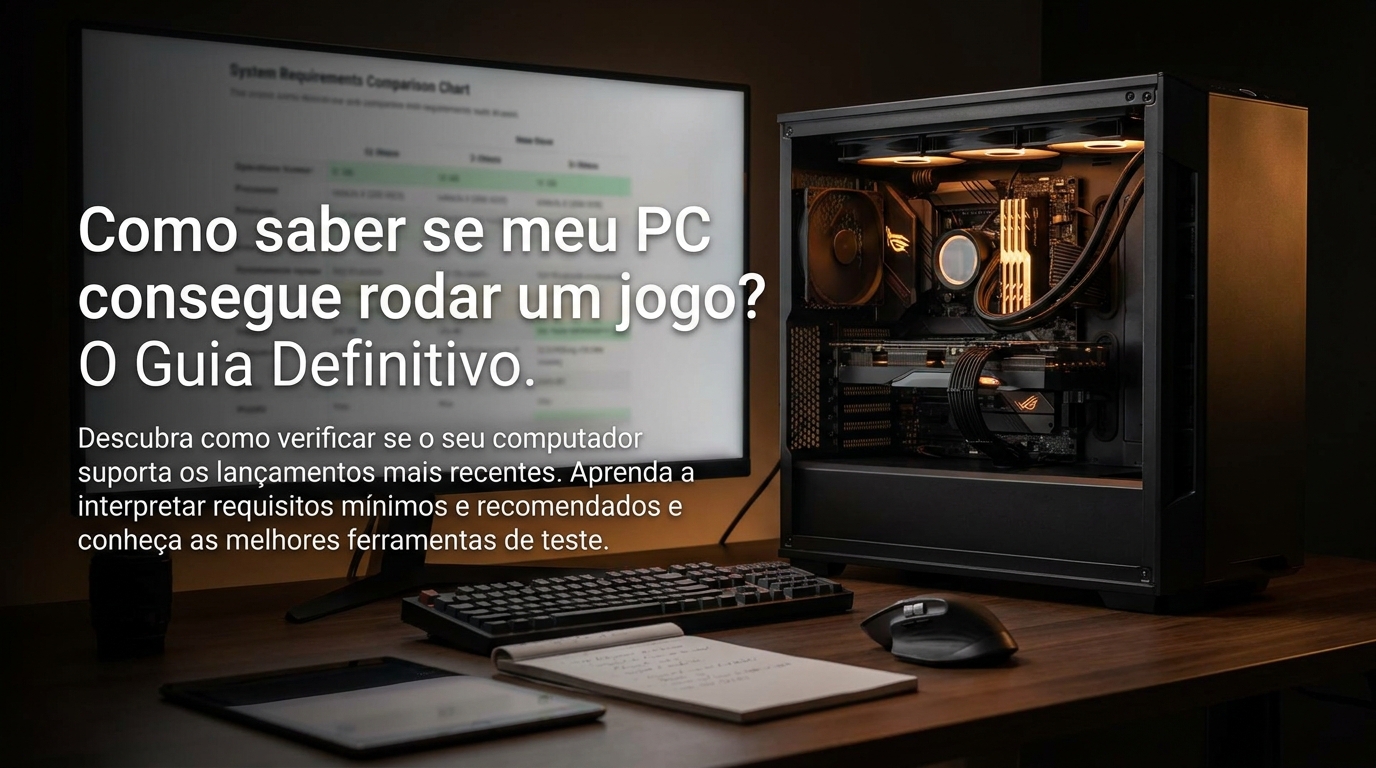
Você finalmente encontrou aquele jogo incrível que todo mundo está comentando. O trailer é cinematográfico, a jogabilidade parece fluida e você já está pronto para clicar no botão "comprar". Mas, antes de gastar seu dinheiro, surge a dúvida cruel: "Será que meu PC consegue rodar esse jogo?".
Não há nada mais frustrante do que investir em um título novo e descobrir que ele roda a 10 quadros por segundo (FPS) ou, pior, que nem sequer abre. Entender as capacidades do seu hardware é o primeiro passo para qualquer entusiasta de games. Neste guia completo da Enifler, vamos te ensinar tudo o que você precisa saber para verificar a compatibilidade do seu computador e como interpretar os requisitos técnicos.
O que são Requisitos Mínimos e Recomendados?
Antes de partirmos para a prática, é fundamental entender a diferença entre os dois tipos de especificações que as desenvolvedoras divulgam:
- Requisitos Mínimos: É o "limiar da sobrevivência". Se o seu PC atende a esses requisitos, o jogo deve abrir e funcionar, mas geralmente na qualidade gráfica mais baixa, em resoluções menores (como 720p) e com uma taxa de quadros modesta (30 FPS).
- Requisitos Recomendados: Aqui é onde a diversão começa. Se o seu hardware atinge ou supera esses pontos, você conseguirá jogar em alta definição (1080p ou mais), com texturas de alta qualidade e uma performance estável de 60 FPS.
Passo 1: Conheça o seu próprio "monstro"
Para comparar seu PC com um jogo, você precisa saber o que tem "debaixo do capô". Existem três componentes principais que ditam o desempenho em games: Processador (CPU), Placa de Vídeo (GPU) e Memória RAM.
Como verificar suas configurações no Windows:
- Pelo Gerenciador de Tarefas: Pressione
Ctrl + Shift + Esc, clique na aba "Desempenho". Lá você verá o modelo do seu processador, a quantidade de RAM e o modelo da sua GPU. - Pelo comando "dxdiag": Pressione
Tecla Windows + R, digitedxdiage aperte Enter. A aba "Sistema" mostra o processador e a RAM; a aba "Exibição" mostra a placa de vídeo.
Passo 2: Onde encontrar os requisitos dos jogos?
A maioria das lojas digitais facilita muito esse trabalho. Se você usa a Steam, basta rolar a página do jogo até o final para encontrar a seção "Requisitos de Sistema". O mesmo vale para a Epic Games Store e GOG.
No entanto, se você quer uma análise mais automatizada, existem ferramentas excelentes:
Can You RUN It? (System Requirements Lab)
Este é o site mais famoso do mundo para essa finalidade. Ele funciona através de um pequeno aplicativo que detecta seu hardware e o compara instantaneamente com o banco de dados de milhares de jogos.
- Vantagem: É rápido e visual (mostra círculos verdes ou vermelhos).
- Desvantagem: Às vezes é conservador demais, dizendo que você não roda algo que, na prática, rodaria com ajustes.
PCGameBenchmark
Uma alternativa moderna que também analisa seu hardware e sugere quais componentes você deve atualizar para rodar os jogos mais recentes.
Passo 3: Entendendo as gerações de hardware
Aqui é onde muitos usuários se perdem. Como saber se um Intel Core i5-12400 é melhor que um Intel Core i7-7700? (Dica: o i5 é muito superior, apesar de ser "5" contra "7").
O número da geração (os primeiros dígitos do modelo) geralmente importa mais do que o sufixo i3/i5/i7 em tecnologias antigas. Se você tem um PC Gamer Enifler, geralmente conta com peças de gerações recentes, o que facilita a compatibilidade com títulos modernos.
O papel crucial da Placa de Vídeo (GPU)
Se você quer saber se o seu PC consegue rodar um jogo, a GPU é o componente mais importante. Jogos modernos exigem muita memória de vídeo (VRAM).
- Para 1080p (Full HD): Placas com 4GB a 6GB de VRAM costumam dar conta.
- Para 1440p ou 4K: Você precisará de 8GB, 12GB ou mais de VRAM.
E se o meu PC estiver no limite?
Você verificou e percebeu que seu PC está exatamente nos requisitos mínimos. O que fazer?
- Atualize os Drivers: Sempre mantenha os drivers da NVIDIA ou AMD atualizados. Isso pode render ganhos de 5% a 15% em performance.
- Use Tecnologias de Upscaling: Se sua placa suporta DLSS (NVIDIA) ou FSR (AMD), ative-os. Eles renderizam o jogo em uma resolução menor e usam IA para reconstruir a imagem, aumentando drasticamente os FPS.
- Otimize o Windows: Feche navegadores (Chrome consome muita RAM) e aplicativos de fundo enquanto joga.
Pergunta Frequente: Ter os requisitos mínimos garante que o jogo não vai travar?
Não necessariamente. Os requisitos mínimos são baseados em um sistema "limpo". Se o seu Windows estiver carregado de processos em segundo plano, ou se o seu HD estiver muito cheio e fragmentado, o desempenho será inferior ao prometido pelos desenvolvedores. Por isso, ter uma margem de segurança é sempre o ideal.
Lista de verificação rápida antes de comprar um jogo:
Para não errar, siga este checklist da Enifler:
- Espaço em disco: O jogo exige 100GB e você só tem 20GB? Não vai instalar.
- Tipo de armazenamento: Jogos modernos (como Starfield) exigem SSD. Rodar em HD causará travamentos constantes.
- Versão do DirectX: Verifique se sua placa suporta DirectX 12, exigido por quase todos os lançamentos AAA.
- Sistema Operacional: A maioria dos jogos novos exige Windows 10 ou 11 de 64 bits.
Por que escolher um PC Gamer Enifler?
Se você está cansado de se preocupar se "meu PC roda esse jogo", talvez seja a hora de um upgrade definitivo. A Enifler monta máquinas pensadas para o equilíbrio perfeito entre custo e performance. Nossas configurações são testadas nos jogos mais populares do momento, garantindo que você receba um equipamento pronto para a ação, sem letras miúdas.
Com um PC Gamer Enifler, você sai da dúvida dos requisitos mínimos e passa a aproveitar a experiência máxima que os desenvolvedores planejaram.
Conclusão
Verificar se o seu PC roda um jogo é uma mistura de análise técnica e bom senso. Use ferramentas como o "Can You RUN It", mas também aprenda sobre seu hardware. Conhecer a potência da sua CPU e GPU te dá a liberdade de ajustar as configurações gráficas para obter a melhor experiência possível.
Lembre-se: o hardware evolui rápido. Se o seu computador atual está sofrendo para abrir os lançamentos, visite o site da Enifler e descubra como é fácil ter uma máquina que não conhece limites!
Produtos relacionados
Perguntas sobre este post
Fazer perguntaAinda sem perguntas sobre este post. Seja o primeiro a perguntar.