 Blog
BlogComo saber se um jogo roda no meu PC? O Guia Definitivo
Aprenda a analisar os requisitos de sistema e descubra se o seu hardware está pronto para os próximos lançamentos.
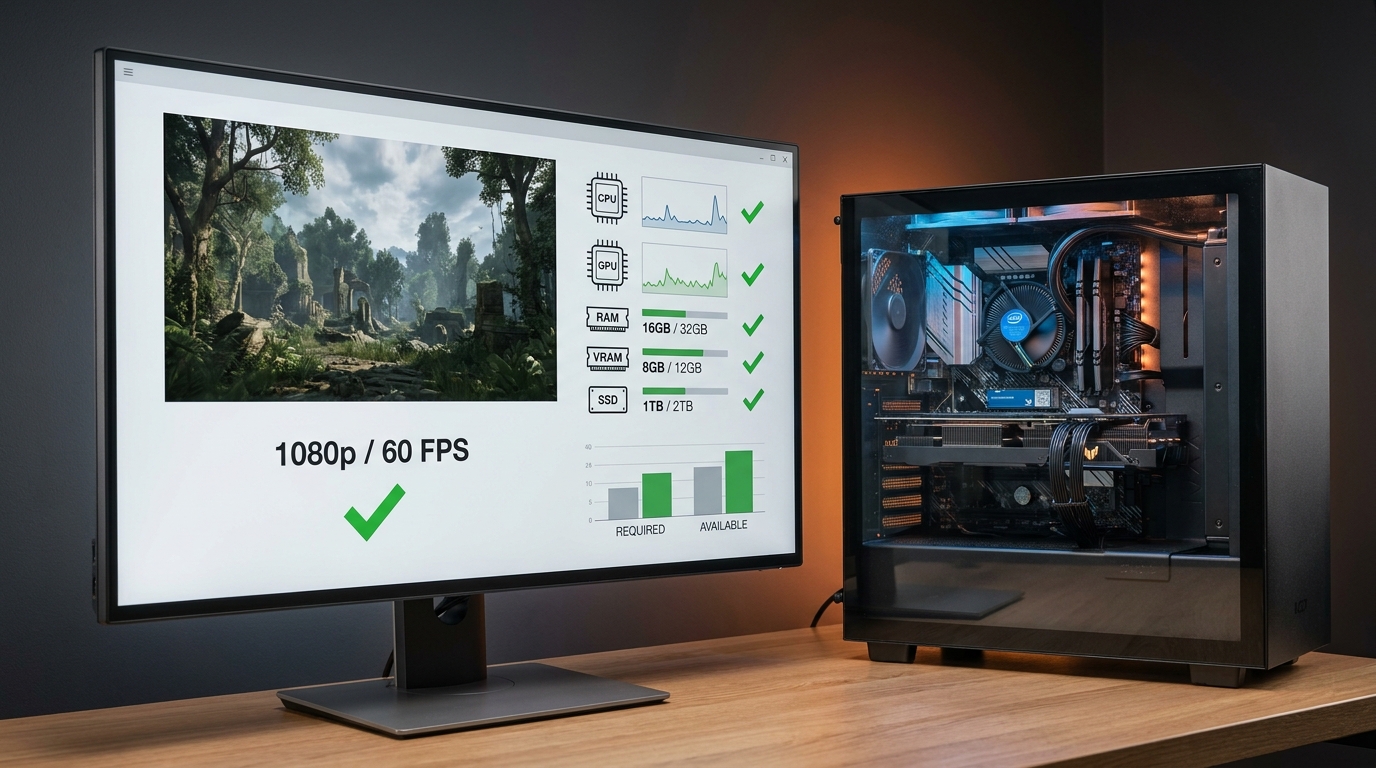
Você finalmente encontrou aquele jogo incrível que estava esperando há meses. A arte é linda, o gameplay parece fluido e a comunidade não para de falar dele. Mas, logo antes de clicar no botão "comprar" ou iniciar o download de vários gigabytes, surge a dúvida cruel: "Será que o meu PC roda esse jogo?"
Nada é mais frustrante do que investir tempo e dinheiro em um título apenas para descobrir que ele roda a 10 quadros por segundo (FPS) ou, pior, nem sequer abre. Entender como verificar a compatibilidade entre o software e o seu hardware é uma habilidade essencial para qualquer entusiasta de tecnologia ou gamer.
Neste guia completo, a Enifler vai te ensinar passo a passo como decifrar os requisitos técnicos, onde encontrar as informações do seu computador e quais ferramentas automatizadas facilitam essa jornada.
1. Conhecendo o seu Hardware: O Primeiro Passo
Antes de olhar para o jogo, você precisa olhar para dentro da sua máquina. Existem quatro componentes principais que determinam o desempenho em jogos:
- Processador (CPU): O "cérebro" do computador. Ele lida com a lógica do jogo e a inteligência artificial.
- Placa de Vídeo (GPU): O componente mais importante para jogos. Ela processa as imagens, texturas e efeitos visuais.
- Memória RAM: Onde o PC armazena os dados temporários que o jogo precisa acessar rapidamente.
- Armazenamento (SSD/HDD): Onde o jogo fica instalado. Hoje em dia, o uso de SSDs é quase obrigatório para evitar telas de carregamento infinitas.
Como ver as configurações do meu PC?
Não precisa abrir o gabinete e usar uma lanterna. O próprio Windows oferece ferramentas para isso:
- Informações do Sistema: Digite "Informações do Sistema" na barra de busca do Windows. Lá você verá o modelo do processador e a quantidade de RAM.
- Gerenciador de Tarefas: Pressione
Ctrl + Shift + Esc, vá na aba "Desempenho" e você terá detalhes sobre CPU, Memória, Disco e GPU. - Ferramenta de Diagnóstico do DirectX (dxdiag): Aperte a tecla
Windows + R, digitedxdiage dê Enter. Esta é a forma mais completa de ver o modelo exato da sua placa de vídeo na aba "Exibir".
2. Requisitos Mínimos vs. Requisitos Recomendados
Ao procurar por um jogo em lojas como Steam ou Epic Games Store, você sempre encontrará uma seção chamada "Requisitos de Sistema". Ela geralmente é dividida em duas categorias:
Requisitos Mínimos
Estes são os componentes básicos para que o jogo funcione. Atenção: "Rodar" não significa "rodar bem". Geralmente, os requisitos mínimos garantem que o jogo abra e funcione em resolução baixa (720p), com configurações gráficas no mínimo e, muitas vezes, a apenas 30 FPS.
Requisitos Recomendados
Esta é a configuração ideal para uma experiência satisfatória. Geralmente, foca em rodar o jogo em Full HD (1080p) com gráficos no médio/alto e 60 FPS estáveis. Se o seu PC atende a esses requisitos, você terá uma experiência visual próxima à pretendida pelos desenvolvedores.
Requisitos "Ultra" ou "4K Ray Tracing"
Alguns jogos modernos (como Cyberpunk 2077 ou Alan Wake 2) adicionaram uma terceira categoria para quem busca a máxima fidelidade visual. Aqui, a exigência de hardware é altíssima, geralmente pedindo as placas de vídeo mais recentes do mercado.
3. Ferramentas Automáticas: O Caminho Mais Curto
Se você não quer ficar comparando números e modelos manualmente, existem sites que fazem esse trabalho pesado para você.
Can You RUN It? (System Requirements Lab)
Este é o site mais famoso do gênero. Ele funciona da seguinte forma:
- Você acessa o site e pesquisa pelo jogo desejado.
- Clica no botão "Can You Run It".
- Um pequeno arquivo (.exe) é baixado para analisar seu hardware de forma segura.
- O site compara seus dados com os requisitos do jogo e dá um veredito instantâneo, mostrando onde seu PC falha (se for o caso).
PCGameBenchmark
Uma alternativa excelente que também permite que você insira suas peças manualmente para ver uma pontuação de "jogabilidade" para milhares de títulos.
4. Entendendo a Hierarquia das Peças
Um erro comum é achar que um número maior sempre significa melhor desempenho. Por exemplo, uma placa de vídeo da série 10 (GTX 1080) pode ser mais potente que uma da série 30 de entrada (RTX 3050) em certos cenários.
Como saber se meu componente é melhor que o pedido no requisito? A dica de ouro é usar sites de comparação como o UserBenchmark ou o PassMark. Se o requisito mínimo pede uma GTX 1650 e você tem uma RTX 3060, você pode pesquisar "GTX 1650 vs RTX 3060" para ver a diferença percentual de performance.
5. O Fator "Otimização" e Tecnologias de Upscaling
Às vezes, seu PC está um pouco abaixo do recomendado, mas ainda assim o jogo roda bem. Por que isso acontece?
- DLSS (NVIDIA) e FSR (AMD): Essas tecnologias usam inteligência artificial para renderizar o jogo em uma resolução menor e depois "esticar" a imagem com qualidade. Isso pode dar um ganho de 30% a 50% na performance, permitindo que PCs modestos rodem jogos pesados.
- Otimização do Desenvolvedor: Alguns jogos são extremamente bem feitos (como os da franquia Doom), enquanto outros são lançados com bugs que pesam até em PCs de última geração. Sempre leia as avaliações recentes na Steam antes de comprar.
6. Checklist: O que verificar antes de instalar?
Para garantir que você não terá problemas, siga esta lista rápida:
- Espaço em Disco: Verifique se você tem pelo menos 20% de espaço livre além do tamanho do jogo (jogos precisam de espaço para arquivos temporários).
- Drivers de Vídeo: Sua placa de vídeo está com o driver mais recente? A NVIDIA e a AMD lançam atualizações específicas para grandes lançamentos.
- Versão do Windows: Muitos jogos novos exigem o Windows 10 ou 11 de 64 bits.
- DirectX: Verifique se sua placa suporta a versão exigida (ex: DirectX 12).
Perguntas Frequentes (FAQ)
Pergunta: Se meu PC não atende aos requisitos mínimos, o jogo nem vai abrir? Resposta: Nem sempre. Em alguns casos, o jogo abre, mas apresenta travamentos constantes, erros de textura (glitches) ou fecha sozinho (crash). Em outros casos, o software de proteção do jogo pode impedir a inicialização se detectar que sua placa de vídeo não suporta uma tecnologia essencial, como o Shader Model atualizado.
Conclusão: O PC Gamer Ideal com a Enifler
Saber se um jogo roda no seu PC é uma mistura de análise técnica e uso das ferramentas certas. Se você percebeu que sua máquina atual está sofrendo para rodar os lançamentos, talvez seja a hora de um upgrade.
Na Enifler, somos especialistas em montar o PC Gamer perfeito para o seu orçamento e necessidade. Seja para rodar e-sports a 240Hz ou para mergulhar nos jogos AAA com Ray Tracing no talo, temos a configuração ideal esperando por você.
Não deixe seu jogo favorito no "Low". Visite o site da Enifler e descubra como elevar sua experiência gamer para o próximo nível!
Produtos relacionados
Perguntas sobre este post
Fazer perguntaAinda sem perguntas sobre este post. Seja o primeiro a perguntar.