 Blog
BlogComo Saber se um Jogo Vai Rodar no Meu PC? Veja Como Conferir Antes de Instalar
Entenda requisitos mínimos, recomendados e aprenda a avaliar seu hardware para evitar travamentos.
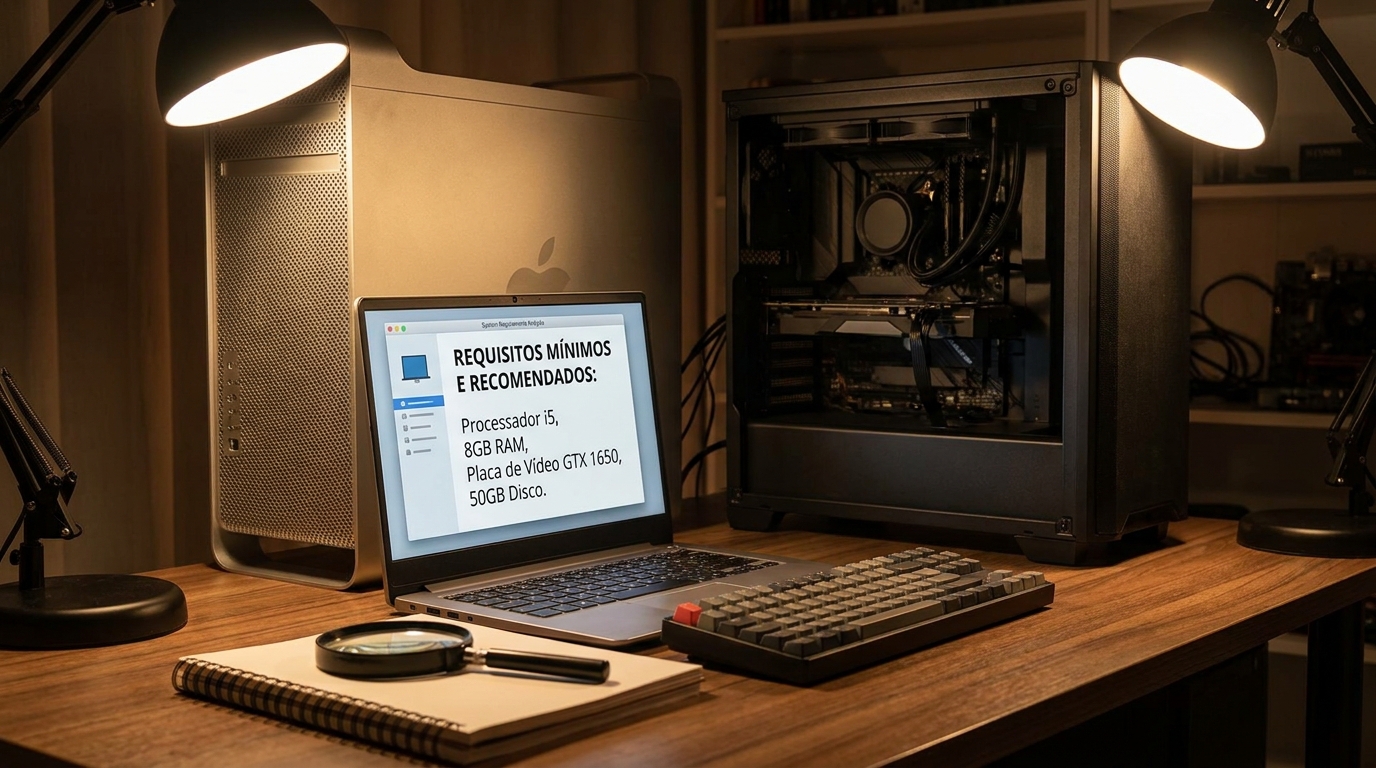
Muitos gamers já passaram pela frustração de comprar um título aguardado, esperar horas pelo download e, na hora de dar o play, descobrir que o jogo trava mais do que um vídeo com internet discada. A pergunta "será que meu PC roda esse jogo?" é uma das mais comuns no universo do hardware, e a resposta vai muito além de apenas olhar o processador ou a placa de vídeo.
Neste guia completo, vamos mergulhar fundo em tudo o que você precisa saber para avaliar o desempenho da sua máquina antes mesmo de clicar no botão "comprar". Seja você dono de um PC Gamer Enifler de última geração ou alguém tentando extrair o máximo de um computador mais antigo, entender os requisitos do sistema é o primeiro passo para uma experiência de jogo fluida.
1. O Básico: Requisitos Mínimos vs. Recomendados
Ao procurar por qualquer jogo em plataformas como Steam ou Epic Games Store, você encontrará invariavelmente duas colunas de especificações. Entender a diferença entre elas é crucial.
Requisitos Mínimos
Estes são os componentes básicos necessários para que o jogo sequer abra e funcione. No entanto, cuidado: "rodar" não significa necessariamente "jogar com qualidade". Geralmente, os requisitos mínimos garantem que o jogo funcione em resoluções baixas (como 720p), com configurações gráficas no "Low" (Baixo) e uma taxa de quadros (FPS) que pode variar entre 30 e 60.
Requisitos Recomendados
Aqui é onde a mágica acontece. Estes requisitos são pensados para oferecer uma experiência satisfatória, geralmente em 1080p (Full HD) com configurações no "High" (Alto) e 60 FPS estáveis. Se o seu PC atende ou supera esses requisitos, você terá uma experiência visual próxima à que os desenvolvedores planejaram.
Requisitos para Ray Tracing ou 4K
Recentemente, uma terceira categoria surgiu. Jogos AAA modernos agora listam o que é necessário para rodar em 4K ou com tecnologias de iluminação avançadas, como o Ray Tracing. Aqui, a exigência de hardware — especialmente de GPU e VRAM — sobe drasticamente.
2. Conhecendo o seu Hardware: O Primeiro Passo
Antes de comparar, você precisa saber o que tem "sob o capô". Se você não sabe as peças do seu computador de cor, existem formas simples de descobrir:
- Gerenciador de Tarefas: Pressione
Ctrl + Shift + Esc, clique na aba "Desempenho". Lá você verá o modelo do seu Processador (CPU), Memória RAM e Placa de Vídeo (GPU). - Informações do Sistema: Digite "Informações do Sistema" na barra de busca do Windows.
- Softwares de Terceiros: Ferramentas como o CPU-Z ou GPU-Z fornecem detalhes técnicos minuciosos sobre cada componente.
Pergunta Importante: Você sabe qual é a geração do seu processador? Muitas vezes, um i5 de 12ª geração é superior a um i7 de 7ª geração. Fique atento aos números, não apenas aos nomes.
3. Ferramentas Automáticas: Facilitando a Vida
Se você não quer ficar comparando nomes e números manualmente, existem ferramentas que fazem o trabalho pesado por você. A mais famosa delas é o site Can You RUN It? (System Requirements Lab).
Como usar o Can You RUN It?
- Acesse o site e digite o nome do jogo.
- Clique em "Can You Run It".
- O site pedirá para baixar um pequeno executável que detecta seu hardware com segurança.
- Em segundos, ele apresenta um veredito: um check verde para aprovação ou um sinal vermelho indicando o que você precisa melhorar.
Embora útil, lembre-se que essas ferramentas são baseadas em bancos de dados. Elas nem sempre levam em conta otimizações de drivers ou overclocks que você possa ter feito.
4. Os Quatro Pilares do Desempenho
Para entender como saber se um jogo roda no meu PC, você deve focar em quatro componentes principais:
Processador (CPU)
O "cérebro" do PC. Jogos de mundo aberto (como GTA V ou Cyberpunk 2077) e jogos de estratégia pesam muito na CPU. Se o seu processador for muito antigo, ele pode causar o famoso "gargalo", onde a placa de vídeo quer trabalhar, mas o processador não consegue enviar as instruções rápido o suficiente.
Placa de Vídeo (GPU)
O componente mais importante para jogos. Ela processa as imagens, texturas e efeitos. Fique atento à memória de vídeo (VRAM). Jogos modernos exigem pelo menos 4GB de VRAM para rodar bem em 1080p, enquanto 8GB ou mais se tornaram o padrão para texturas em alta definição.
Memória RAM
A RAM armazena os dados temporários que o jogo precisa acessar instantaneamente.
- 8GB: O mínimo absoluto hoje em dia.
- 16GB: O "sweet spot" (ponto ideal) para a maioria dos gamers.
- 32GB: Recomendado para quem joga e faz streaming simultaneamente ou trabalha com edição.
Armazenamento (SSD vs. HD)
Embora um HD antigo ainda consiga rodar jogos, o SSD tornou-se um requisito obrigatório para muitos títulos novos (como Starfield). O SSD não aumenta seu FPS, mas elimina travamentos durante o carregamento de texturas e reduz drasticamente as telas de loading.
5. Dicas Práticas Antes da Instalação
- Atualize seus Drivers: A NVIDIA e a AMD lançam drivers específicos para grandes lançamentos ("Game Ready Drivers"). Isso pode ser a diferença entre o jogo travar ou rodar liso.
- Verifique o Espaço em Disco: Jogos modernos podem ocupar facilmente 100GB ou 150GB. Deixe sempre uma margem de segurança no seu SSD.
- Resolução de Tela: Se o seu monitor é 4K, mas seu PC só atende aos requisitos recomendados para 1080p, você precisará diminuir a resolução do jogo para ter fluidez.
6. O Papel da Otimização e Tecnologias de Upscaling
Às vezes, seu PC está um pouco abaixo dos requisitos, mas ainda pode rodar o jogo graças a tecnologias modernas. Se você possui uma placa de vídeo recente, procure por estas opções nas configurações do jogo:
- DLSS (NVIDIA): Usa inteligência artificial para renderizar o jogo em uma resolução menor e exibir em uma maior, ganhando muito desempenho sem perder qualidade visual.
- FSR (AMD): Uma tecnologia similar ao DLSS que funciona em quase todas as placas de vídeo (inclusive NVIDIA antigas).
- XeSS (Intel): A alternativa da Intel para upscaling.
7. Quando é Hora de um Upgrade?
Se você percebe que seu PC não atende sequer aos requisitos mínimos dos lançamentos atuais, talvez seja a hora de considerar um novo hardware. Um PC Gamer Enifler é projetado especificamente para equilibrar esses quatro pilares, garantindo que você não sofra com incompatibilidades.
Lista de Sinais que seu PC Precisa de Upgrade:
- O jogo fecha sozinho (crash) logo após abrir.
- O som do jogo continua, mas a imagem congela.
- Você precisa baixar a resolução para menos de 720p para conseguir jogar.
- O uso da CPU e GPU fica constantemente em 100% com temperaturas elevadas.
- Telas de carregamento que demoram mais de 2 minutos.
Conclusão
Saber se um jogo vai rodar no seu PC antes de instalar evita dores de cabeça e gastos desnecessários. A regra de ouro é: sempre mire nos requisitos recomendados. Se você estiver no limite dos requisitos mínimos, prepare-se para fazer concessões gráficas.
Mantenha seu hardware atualizado, limpo e com os drivers em dia. E se o seu equipamento atual não estiver mais dando conta do recado, lembre-se que a Enifler oferece máquinas configuradas para extrair o máximo de performance em cada categoria de preço.
Gostou deste guia? Se você ainda tem dúvidas sobre uma peça específica, deixe nos comentários! E não esqueça de conferir as opções de PC Gamer Enifler para garantir que o seu próximo jogo favorito rode com tudo no ultra!
Produtos relacionados
Perguntas sobre este post
Fazer perguntaAinda sem perguntas sobre este post. Seja o primeiro a perguntar.