 Blog
BlogComo Saber se um Jogo Roda no Meu PC? Veja Como Conferir Antes de Instalar
Guia definitivo para entender requisitos mínimos, recomendados e testar seu hardware antes de comprar.
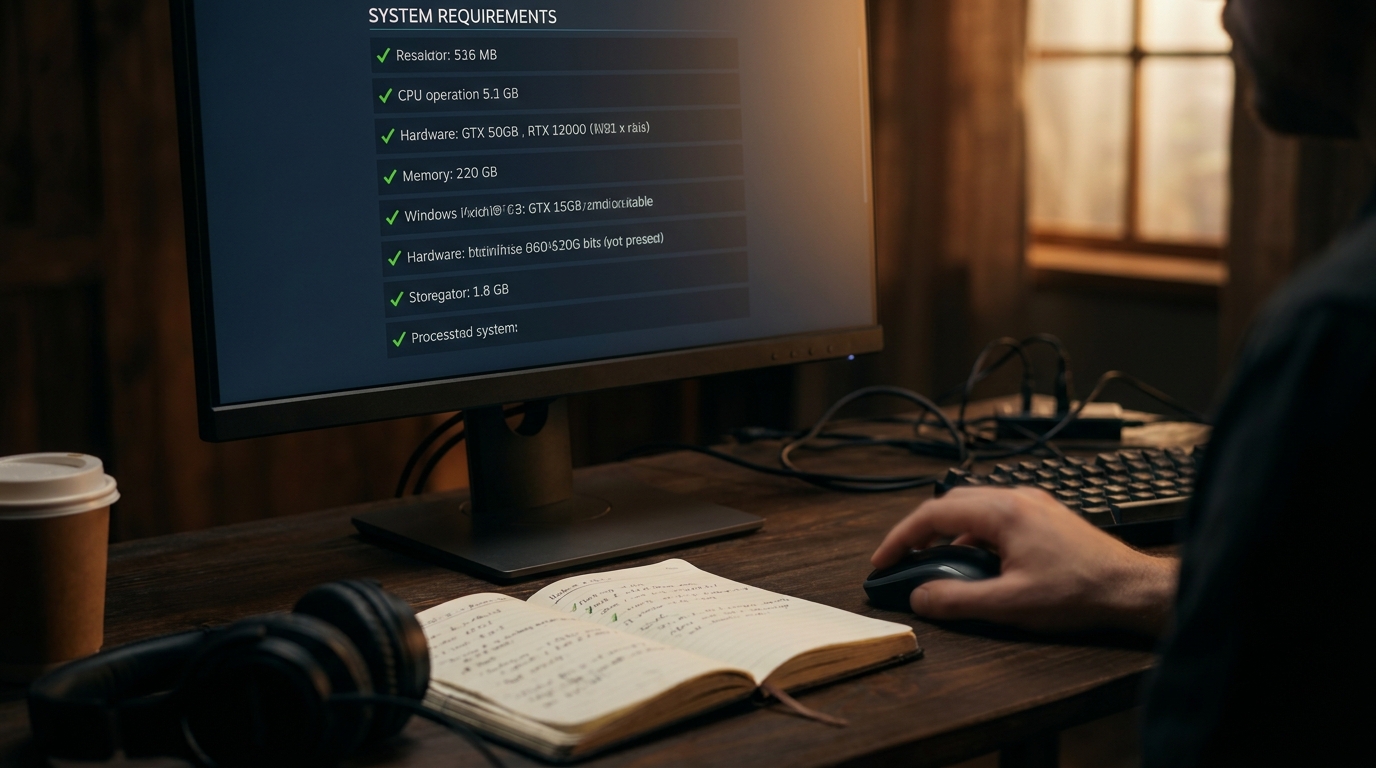
Nada é mais frustrante para um gamer do que esperar horas pelo download de um título aguardado, apenas para descobrir que o jogo trava, apresenta lentidão extrema ou, pior ainda, sequer abre. Com a evolução constante dos gráficos e das tecnologias de processamento, a dúvida "será que esse jogo roda no meu PC?" tornou-se parte do cotidiano de quem joga no computador.
Entender os requisitos de sistema não é apenas uma questão de curiosidade, mas de economia de tempo e dinheiro. Neste guia completo da Enifler, vamos te ensinar passo a passo como identificar o hardware do seu computador e compará-lo com as exigências dos desenvolvedores, além de apresentar ferramentas que automatizam esse processo.
1. O Ponto de Partida: Conhecendo o seu Hardware
Antes de olhar para o jogo, você precisa olhar para dentro da sua máquina. Existem quatro componentes principais que determinam o desempenho em jogos:
- Processador (CPU): O cérebro do PC. Ele lida com a inteligência artificial, física e lógica do jogo.
- Placa de Vídeo (GPU): O componente mais importante para jogos. Ela renderiza as imagens e texturas.
- Memória RAM: Onde o PC armazena os dados temporários que o jogo precisa acessar rapidamente.
- Armazenamento (SSD/HD): Onde o jogo é instalado. Atualmente, muitos jogos exigem SSDs para evitar telas de carregamento infinitas.
Como ver as configurações no Windows?
Não precisa abrir o gabinete para saber o que tem lá dentro. O próprio Windows oferece ferramentas simples:
- Informações do Sistema: Digite "Informações do Sistema" na barra de busca do Windows. Lá você verá o modelo do processador e a quantidade de RAM.
- Gerenciador de Tarefas: Pressione
Ctrl + Shift + Esc, vá na aba "Desempenho" e clique em "GPU" para ver o modelo exato da sua placa de vídeo. - Comando DXDIAG: Pressione
Tecla Windows + R, digitedxdiage dê Enter. Esta ferramenta de diagnóstico do DirectX mostra um resumo completo, incluindo a versão do driver da placa de vídeo.
2. Decifrando os Requisitos: Mínimos vs. Recomendados
Ao acessar a página de um jogo na Steam, Epic Games Store ou no site oficial da desenvolvedora, você encontrará duas categorias de requisitos. Mas o que elas realmente significam?
Requisitos Mínimos
Estes são o "limite de sobrevivência". Se o seu PC atende apenas aos requisitos mínimos, o jogo deve rodar, mas provavelmente em resoluções baixas (720p), com configurações gráficas no "Low" (Baixo) e uma taxa de quadros por segundo (FPS) instável, geralmente em torno de 30 FPS.
Requisitos Recomendados
Aqui é onde a mágica acontece. Se o seu PC atinge ou supera o recomendado, você terá uma experiência fluida, geralmente em 1080p (Full HD) com configurações gráficas no "High" (Alto) e mantendo 60 FPS constantes.
Importante: Com a chegada do Ray Tracing e do DLSS/FSR, muitas empresas agora listam requisitos específicos para "Ultra" ou "4K". Fique atento a essas subdivisões.
3. Ferramentas que Facilitam a sua Vida
Se você não quer ficar comparando nomes técnicos de processadores e placas de vídeo manualmente, existem sites que fazem o trabalho pesado por você.
Can You RUN It? (System Requirements Lab)
Este é o site mais clássico para responder à pergunta: can a game run on my PC?.
- Você pesquisa o nome do jogo no site.
- Baixa um pequeno executável que analisa seu hardware (com segurança).
- O site cruza os dados e dá um veredito instantâneo com um "check" verde ou um "X" vermelho.
PCGameBenchmark
Similar ao anterior, mas focado em dar notas ao seu PC. Ele sugere quais peças você deve trocar primeiro para conseguir rodar determinado jogo.
Game-Debate
Uma excelente alternativa para quem prefere não baixar nenhum software. Você insere manualmente suas peças e o site gera uma estimativa de performance baseada em testes da comunidade.
4. O Fator "Gargalo" (Bottleneck)
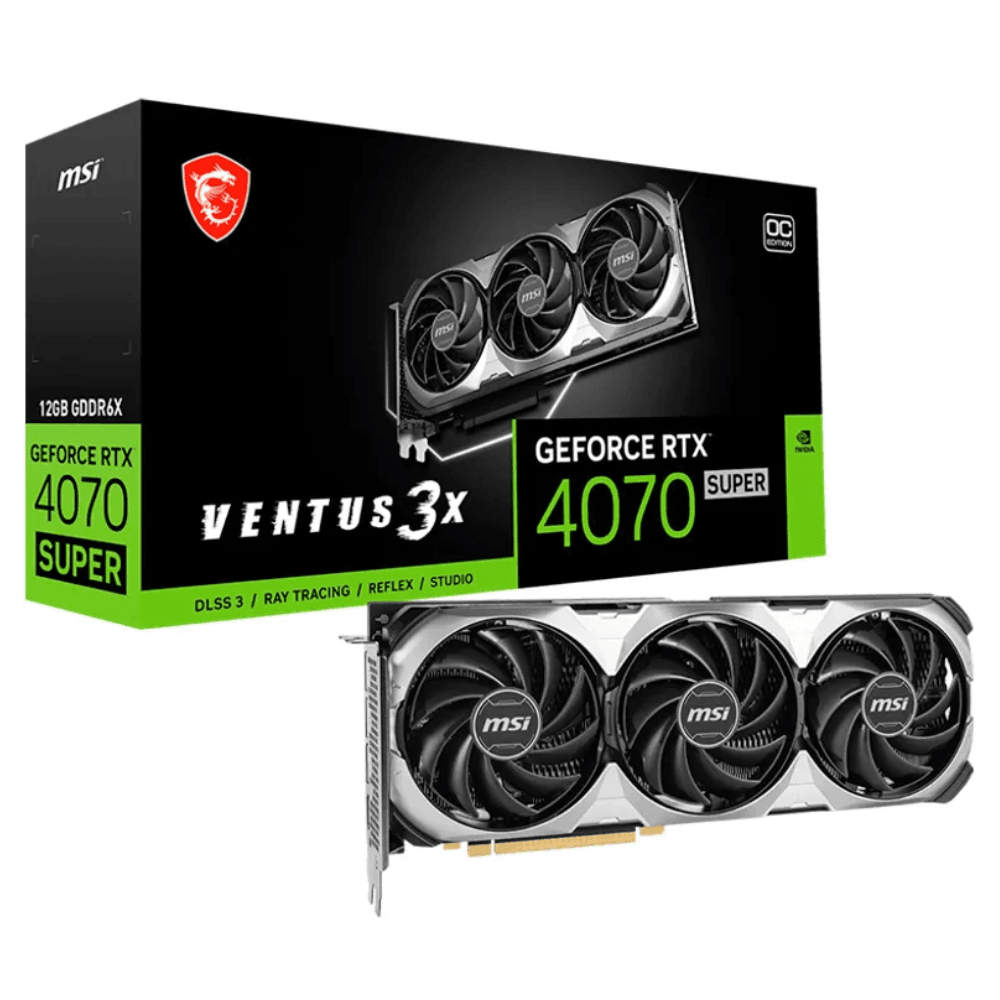
Muitas vezes, você pode ter uma placa de vídeo incrível, como uma RTX 4070, mas se o seu processador for um i3 de 4ª geração, o jogo não rodará bem. Isso é o que chamamos de gargalo.
O hardware funciona em conjunto. Se um componente for muito mais lento que o outro, ele limitará o desempenho total do sistema. Por isso, ao verificar se o jogo roda no seu PC, certifique-se de que tanto a CPU quanto a GPU estão equilibradas em relação aos requisitos solicitados.
5. Dicas Extras para Melhorar o Desempenho
Se você descobriu que seu PC está "no limite" para rodar aquele lançamento, não desanime. Algumas ações podem ajudar:
- Atualize os Drivers: Mantenha os drivers da sua GPU (NVIDIA, AMD ou Intel) sempre atualizados. Drivers novos costumam trazer otimizações específicas para lançamentos.
- Feche Programas em Segundo Plano: Navegadores como o Chrome consomem muita memória RAM. Feche tudo antes de abrir o jogo.
- Use Tecnologias de Upscaling: Se o jogo suportar DLSS (NVIDIA) ou FSR (AMD), ative-os. Eles renderizam o jogo em uma resolução menor e usam IA para reconstruir a imagem, garantindo muito mais FPS.
- Modo de Jogo do Windows: Ative essa opção nas configurações do Windows 10 ou 11 para priorizar os recursos do sistema para o game.
Perguntas Frequentes (FAQ)
Pergunta: Ter mais RAM do que o recomendado faz o jogo rodar melhor? Resposta: Não necessariamente. Se um jogo recomenda 16GB de RAM e você tem 32GB, a performance será a mesma. No entanto, ter RAM sobrando ajuda se você costuma fazer lives ou deixar muitas abas do navegador abertas enquanto joga. A falta de RAM causa travamentos (stuttering), mas o excesso não gera mais FPS.
Conclusão
Saber se um jogo roda no seu PC é uma habilidade essencial para qualquer gamer moderno. Ao entender a diferença entre requisitos mínimos e recomendados e utilizar ferramentas de automação, você evita frustrações e garante que seu investimento em entretenimento valha a pena.
Se o seu PC já está pedindo arrego e você percebeu que os requisitos dos jogos novos estão ficando pesados demais, talvez seja hora de considerar um upgrade. Aqui na Enifler, acompanhamos de perto as tendências de hardware para garantir que você sempre tome a melhor decisão.
Resumo para não esquecer:
- Conheça sua CPU, GPU e RAM.
- Compare com os requisitos na Steam ou Epic.
- Use sites como Can You RUN It para rapidez.
- Mantenha os drivers atualizados.
E você, qual jogo está ansioso para testar mas não tem certeza se sua máquina aguenta? Conte para a gente nos comentários!
Produtos relacionados
Perguntas sobre este post
Fazer perguntaAinda sem perguntas sobre este post. Seja o primeiro a perguntar.