 Blog
BlogComo Saber se um Jogo Vai Rodar no Meu PC Antes de Instalar?
Evite frustrações e saiba exatamente se o seu hardware aguenta os lançamentos mais recentes com este guia prático.
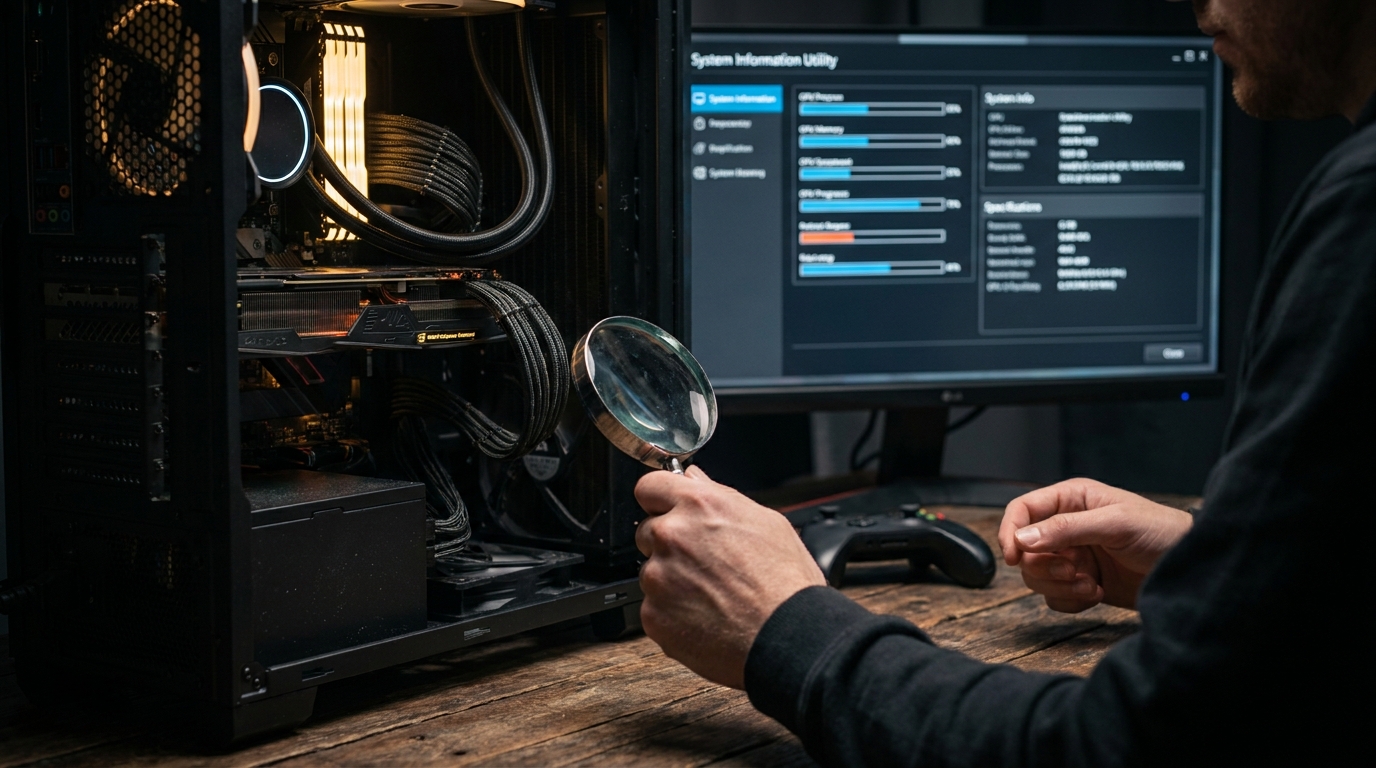
Você finalmente encontrou aquele jogo que estava na sua lista de desejos há meses. Ele entra em promoção, você clica em comprar, espera horas pelo download e, na hora de abrir... o jogo trava, a tela fica preta ou o desempenho é tão ruim que parece um slide de fotos. Frustrante, não é?
Saber se um jogo vai rodar no seu PC antes mesmo de gastar dinheiro ou tempo de download é uma habilidade essencial para qualquer gamer. Com a evolução rápida dos gráficos e o aumento das exigências de hardware, não basta apenas "achar" que o computador aguenta. É preciso verificar.
Neste guia completo da Enifler, vamos te ensinar passo a passo como analisar o seu hardware, entender os requisitos dos desenvolvedores e usar ferramentas que automatizam esse processo.
1. Conhecendo o seu Hardware: O Primeiro Passo
Antes de olhar para o jogo, você precisa olhar para dentro da sua máquina. Muitas pessoas sabem que têm um "Core i5" ou "8GB de RAM", mas no mundo dos games, os detalhes importam. Um Core i5 de 2012 é completamente diferente de um Core i5 de 2023.
Para verificar suas configurações no Windows de forma rápida:
- Pressione
Windows + R, digitedxdiage dê Enter. - Na aba Sistema, você verá seu Processador (CPU) e Memória RAM.
- Na aba Exibir, você verá as informações da sua Placa de Vídeo (GPU) e a VRAM (memória de vídeo).
O que realmente importa para rodar um jogo?
- Processador (CPU): Responsável pela lógica do jogo, IA e física.
- Placa de Vídeo (GPU): O componente mais importante. Ela desenha os quadros na tela.
- Memória RAM: Onde o PC armazena os dados temporários do jogo.
- Armazenamento (SSD vs HDD): Hoje em dia, muitos jogos exigem SSD para evitar travamentos durante o carregamento de texturas.
2. Entendendo os Requisitos do Jogo
Ao acessar a página de um jogo na Steam ou Epic Games Store, você sempre encontrará uma seção chamada "Requisitos de Sistema". Ela geralmente é dividida em duas categorias:
Requisitos Mínimos
Esta é a configuração básica para o jogo "abrir". Geralmente, rodar nos requisitos mínimos significa jogar em resolução 720p ou 1080p, com todas as configurações gráficas no "Baixo" e, muitas vezes, a apenas 30 quadros por segundo (FPS).
Cuidado: Se o seu PC está exatamente no limite do mínimo, a experiência pode não ser fluida em momentos de muita ação.
Requisitos Recomendados
Aqui é onde a diversão começa. Essas especificações são projetadas para entregar uma experiência estável, geralmente em 1080p no "Alto" ou "Ultra" a 60 FPS. Se o seu PC supera os recomendados, você terá uma experiência excelente.
3. Ferramentas Automáticas: "Does this game run on my PC?"
Se você não quer ficar comparando nomes de processadores e placas de vídeo manualmente, existem ferramentas que fazem o trabalho pesado por você.
Can You Run It? (System Requirements Lab)
Este é o site mais clássico do gênero. Ele funciona baixando um pequeno plugin que detecta seu hardware e o compara com o banco de dados de milhares de jogos.
- Prós: Rápido e fácil de entender (mostra um "check" verde ou um "X" vermelho).
- Contras: Às vezes é um pouco pessimista demais, dizendo que não roda quando, na verdade, rodaria com ajustes.
PCGameBenchmark
Uma alternativa moderna que também analisa seu hardware e sugere quais componentes você deve atualizar para rodar determinado título.
4. O Fator "Benchmark" no YouTube
Às vezes, os requisitos oficiais não contam a história toda. O jogo pode estar mal otimizado ou o seu hardware específico pode ter um desempenho surpreendente.
A dica de ouro é: Vá ao YouTube e digite o nome da sua placa de vídeo + o nome do processador + o nome do jogo.
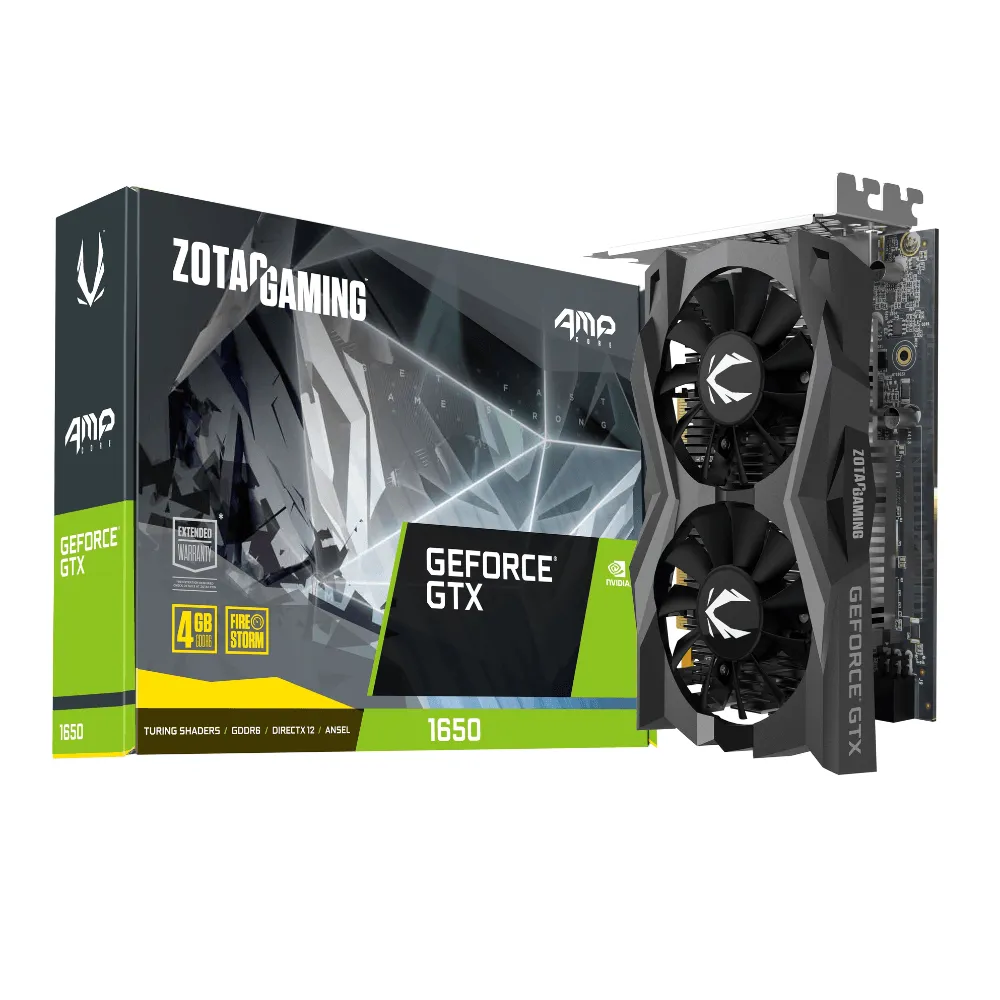
- Exemplo: "GTX 1650 + Ryzen 5 3600 Elden Ring Test"
Isso permitirá que você veja o jogo rodando em tempo real em uma configuração idêntica à sua. Observe o contador de FPS no canto da tela e veja se a fluidez te agrada.
5. A Importância da VRAM e do DirectX
Muitos jogadores ignoram a VRAM (Video RAM). Se um jogo pede 6GB de VRAM e sua placa só tem 4GB, você terá sérios problemas de "stuttering" (engasgos), mesmo que seu processador seja potente.
Além disso, verifique a versão do DirectX. Jogos modernos exigem DirectX 12. Se sua placa de vídeo for muito antiga e só suportar até o DirectX 11, o jogo simplesmente não vai iniciar, independentemente da potência bruta da placa.
6. Dicas para Melhorar o Desempenho em PCs Modestos
Se você verificou e percebeu que seu PC está um pouco abaixo do recomendado, nem tudo está perdido. Aqui estão algumas estratégias:
- DLSS e FSR: Se o jogo suportar tecnologias de upscaling (Nvidia DLSS ou AMD FSR), você pode ganhar até 50% mais performance sem perder muita qualidade visual.
- Drivers Atualizados: Sempre mantenha os drivers da sua GPU (Nvidia, AMD ou Intel) atualizados. Novos drivers costumam trazer otimizações específicas para lançamentos.
- Modo de Jogo do Windows: Ative o "Modo de Jogo" nas configurações do Windows 10/11 para priorizar os recursos do sistema para o game.
- Feche Aplicativos em Segundo Plano: Chrome, Discord e Spotify consomem muita RAM. Feche tudo antes de jogar.
Perguntas Frequentes (FAQ)
Pergunta: Se o meu PC não atende aos requisitos mínimos, o jogo vai quebrar o meu computador? Resposta: Não. O computador não vai estragar fisicamente. O que vai acontecer é o jogo fechar sozinho (crash), apresentar erros de memória ou rodar com uma taxa de quadros tão baixa que se torna injogável. Em casos extremos de superaquecimento, o PC pode desligar por segurança, mas não "queima" apenas por tentar rodar um jogo pesado.
7. Checklist Rápido Pré-Instalação
Antes de clicar no botão "Instalar", passe por esta lista:
- Verifiquei o espaço em disco disponível (jogos modernos ocupam +100GB).
- Comparei meu processador e GPU no site Can You Run It ou similar.
- Assisti a um vídeo de benchmark no YouTube com meu hardware.
- Meus drivers de vídeo estão atualizados.
- Verifiquei se o jogo exige um SSD (obrigatório em muitos títulos atuais).
Conclusão
Entender se um jogo vai rodar no seu PC é uma mistura de análise técnica e pesquisa. Com as ferramentas certas e um pouco de atenção aos requisitos de sistema, você evita frustrações e garante que seu investimento em games valha a pena.
Aqui na Enifler, acreditamos que a informação é a melhor ferramenta do gamer. Não se deixe enganar apenas pelo marketing dos gráficos bonitos; conheça o poder da sua máquina e saiba exatamente o que ela pode entregar.
E você, já passou pelo trauma de comprar um jogo e ele não rodar? Qual ferramenta você usa para verificar seu PC? Deixe nos comentários!
Produtos relacionados

Perguntas sobre este post
Fazer perguntaAinda sem perguntas sobre este post. Seja o primeiro a perguntar.