 Blog
BlogComo sair de HDD para SSD em 2026 sem perder jogos, arquivos e configurações
Mantenha seus jogos e configurações enquanto ganha velocidade máxima no seu PC Gamer.
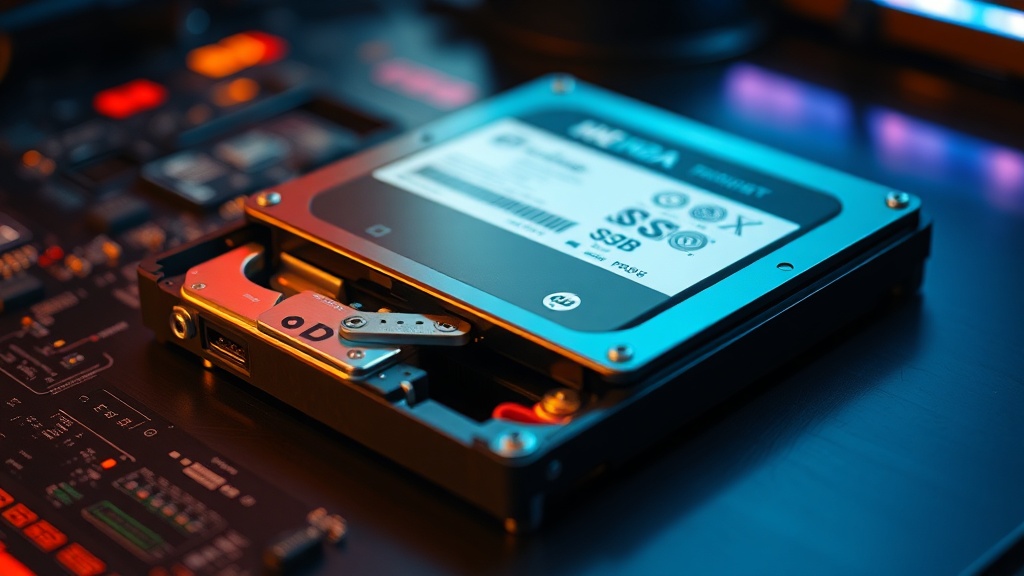
Estamos em 2026 e a tecnologia de armazenamento deu saltos gigantescos. Se você ainda está utilizando um HD mecânico (HDD) como drive principal do seu setup, provavelmente está sentindo o peso da idade em tempos de carregamentos infinitos e texturas que demoram a renderizar. Migrar para um SSD (Solid State Drive) não é mais um luxo, é uma necessidade básica para qualquer gamer.
Mas a grande dúvida que assombra muitos usuários é: como fazer essa transição sem ter que reinstalar todos os 500GB de jogos da biblioteca ou perder as configurações personalizadas do Windows?
Neste guia completo, vamos detalhar o passo a passo para clonar seu sistema, otimizar sua máquina e, de quebra, garantir que seu hardware não sofra com o calor durante esse processo intenso de transferência de dados.
Por que migrar para SSD em 2026?
A diferença de performance entre um HDD e um SSD NVMe de última geração em 2026 é abismal. Enquanto um HD antigo lê dados a cerca de 150 MB/s, os SSDs modernos ultrapassam facilmente os 7.000 MB/s. Para o jogador, isso significa:
- Boot instantâneo: O Windows inicia em menos de 10 segundos.
- Fim do stuttering: Muitos jogos modernos usam o "DirectStorage", carregando ativos diretamente para a GPU. Em um HDD, isso causa travamentos constantes.
- Silêncio e durabilidade: Sem partes móveis, o SSD é silencioso e menos propenso a falhas físicas.
Preparação: O que você precisa antes de começar
Antes de abrir o gabinete ou baixar softwares de clonagem, você precisa garantir que o novo SSD seja compatível com sua placa-mãe. Em 2026, o padrão é o NVMe M.2 PCIe Gen 4 ou Gen 5.
O Checklist do Upgrade:
- O SSD novo: Certifique-se de que ele tem capacidade igual ou maior que o espaço ocupado no seu HDD atual.
- Software de Clonagem: Ferramentas como Macrium Reflect ou Acronis Cyber Protect Home Office são as mais indicadas.
- Backup de Segurança: Mesmo sendo um processo seguro, nunca comece uma migração sem ter um backup dos seus arquivos mais importantes em nuvem ou HD externo.
- Resfriamento adequado: Processos de clonagem de TBs de dados fazem o processador e o SSD trabalharem no limite. Você já verificou se seu cooler para processador dá conta do recado?
O papel vital do resfriamento no upgrade
Muitos gamers focam apenas no armazenamento e esquecem que, durante a transferência massiva de arquivos, o CPU será exigido para gerenciar a cópia e a descompressão de dados. Se você ainda utiliza um stock cooler (aquele que vem na caixa do processador), sua máquina pode sofrer thermal throttling, reduzindo a velocidade da transferência para não queimar.
Para quem busca performance e segurança, investir em um upgrade de cooler é essencial. Marcas como a Enifler oferecem soluções de alto desempenho que garantem que seu PC Gamer mantenha temperaturas estáveis, mesmo sob estresse máximo. Um bom cooler para PC Gamer não serve apenas para ganhar FPS, mas para proteger a vida útil de todos os componentes durante tarefas pesadas como esta.
Passo a Passo: Clonando seu HDD para o SSD
1. Limpeza de disco
Não faz sentido mover "lixo" para o drive novo. Use a ferramenta de limpeza do Windows para apagar arquivos temporários, esvazie a lixeira e desinstale jogos que você não joga mais.
2. Conecte o SSD
Se for um NVMe, encaixe-o no slot M.2. Se for um SSD SATA, use os cabos de energia e dados. Certifique-se de que o PC esteja desligado e desconectado da tomada.
3. Iniciando a Clonagem
Abra o software de clonagem escolhido. Selecione o HDD como "Origem" e o SSD como "Destino". Dica importante: Certifique-se de que a partição de inicialização (EFI) seja copiada junto, caso contrário o Windows não dará boot pelo SSD.
4. A hora da verdade: O Boot
Após a conclusão (que pode levar de 30 minutos a algumas horas, dependendo do volume de dados), reinicie o PC e entre na BIOS (geralmente pressionando Del ou F2). Altere a ordem de boot para que o SSD seja a prioridade número 1.
Perguntas Frequentes sobre a Migração
Pergunta: Posso usar o HDD antigo após a migração para o SSD? Resposta: Sim! Após confirmar que tudo está funcionando perfeitamente no SSD, você pode formatar o HDD antigo e usá-lo como uma unidade de armazenamento secundária para arquivos "frios", como fotos, vídeos e documentos que não exigem velocidade de leitura rápida.
Otimizando o sistema após a troca
Com o Windows rodando no SSD, algumas configurações antigas do tempo do HDD podem ser desativadas para poupar a vida útil do seu novo drive:
- Desative a Desfragmentação Agendada: SSDs não precisam ser desfragmentados. O Windows 11/12 geralmente detecta isso, mas é bom conferir.
- Verifique o comando TRIM: Ele ajuda o SSD a gerenciar o espaço livre de forma eficiente. No prompt de comando (Admin), digite
fsutil behavior query DisableDeleteNotify. Se o resultado for0, o TRIM está ativo. - Monitore as Temperaturas: Use softwares como o HWMonitor. Se notar que seu processador está passando dos 80°C durante o uso comum, considere seriamente os modelos da Enifler para substituir seu cooler atual.
Conclusão
Sair de um HDD para um SSD em 2026 é a forma mais barata e eficaz de dar uma "vida nova" ao seu computador. Seguindo o processo de clonagem, você mantém sua área de trabalho exatamente como gosta, com todos os seus saves de jogos intactos.
Lembre-se: hardware potente exige resfriamento à altura. Não deixe que um stock cooler limitado impeça seu PC de alcançar o potencial máximo. Invista em um bom cooler para processador e aproveite a velocidade instantânea que só o armazenamento sólido pode proporcionar.
Pronto para a velocidade luz? Mãos à obra!
Produtos relacionados
Perguntas sobre este post
Fazer perguntaAinda sem perguntas sobre este post. Seja o primeiro a perguntar.