 Blog
BlogComo Sair de HDD para SSD em 2026 sem Perder Jogos, Arquivos e Configurações
O guia definitivo para dar adeus aos loadings demorados mantendo todos os seus dados intactos.
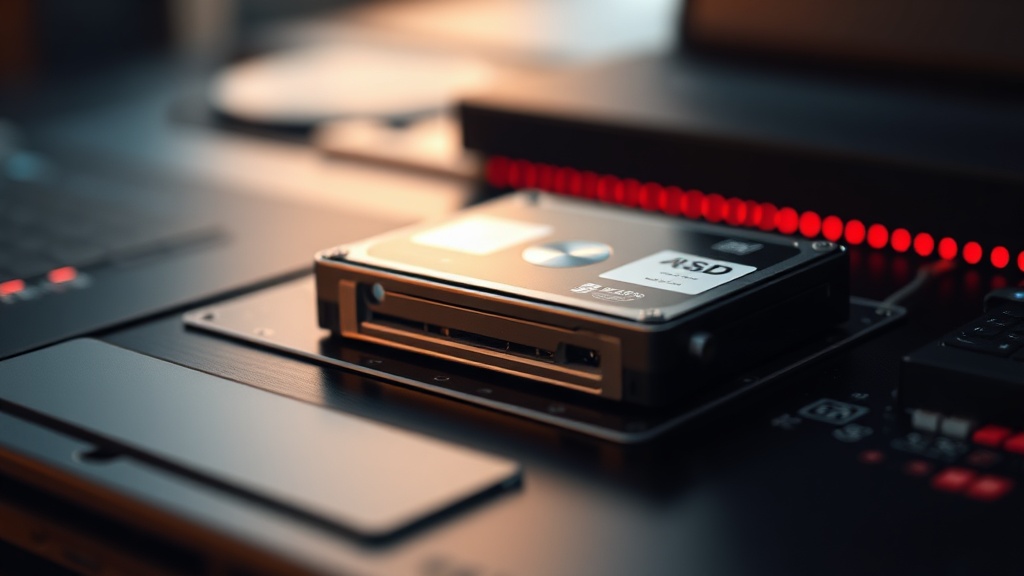
Em 2026, a discussão sobre armazenamento no mundo PC Gamer mudou drasticamente. Se há alguns anos o SSD era um luxo para carregar o Windows mais rápido, hoje ele é um requisito mínimo para praticamente qualquer lançamento AAA. Jogos modernos agora utilizam tecnologias de carregamento direto (como o DirectStorage evoluído) que simplesmente não funcionam em discos rígidos mecânicos.
Se você ainda está segurando seu fiel HDD de 1TB ou 2TB, chegou o momento da transição. Mas a grande dúvida persiste: como fazer essa mudança sem ter que baixar 500GB de jogos novamente ou reconfigurar todo o seu sistema operacional?
Neste guia completo, vamos explorar o passo a passo para migrar de HDD para SSD preservando cada arquivo e configuração, garantindo que seu setup na Enifler atinja o potencial máximo.
Por que 2026 é o ano definitivo para abandonar o HDD?
Antes de entrarmos no "como", precisamos entender o "porquê". Em 2026, a arquitetura dos jogos mudou. Os desenvolvedores não projetam mais jogos pensando na latência de busca de uma agulha física em um disco giratório.
- Texturas em 8K e Assets Gigantes: O streaming de texturas em tempo real exige larguras de banda que só o NVMe Gen4 ou Gen5 conseguem entregar.
- Fim dos Tempos de Carregamento: O que antes levava 2 minutos no HDD, agora leva 2 segundos.
- Estabilidade do Sistema: O Windows (ou o sucessor dele em 2026) utiliza o disco constantemente para arquivos de paginação. Um HDD causa os famosos "stutters" ou micro-travamentos no sistema todo.
Preparação: O que você precisa antes de começar
Não basta comprar qualquer SSD. Para uma migração de sucesso, você precisa de planejamento.
Escolhendo o SSD Certo
Para um SSD para PC Gamer, você deve focar em modelos NVMe M.2 se sua placa-mãe suportar. Se você possui um PC mais antigo, um SSD SATA de 2,5 polegadas ainda será ordens de magnitude mais rápido que seu HDD atual.
- Capacidade: Tente comprar um SSD com capacidade igual ou maior que o espaço ocupado no seu HDD atual. Se você tem 600GB de dados, um SSD de 1TB é o ideal.
- Velocidade: Procure taxas de leitura acima de 3.500 MB/s para garantir compatibilidade com tecnologias de jogos futuras.
Ferramentas de Clonagem
A forma mais fácil de não perder nada é através da clonagem de SSD. Isso cria uma cópia bit a bit do seu HDD no novo drive. Softwares como Macrium Reflect, Acronis Cyber Protect ou as ferramentas proprietárias da Samsung e Western Digital são as mais recomendadas.
O Passo a Passo da Migração Sem Perda de Dados
Passo 1: Limpeza e Backup de Segurança
Antes de migrar, livre-se do lixo. Desinstale jogos que você não joga há meses e limpe a lixeira. Dica de Ouro: Mesmo que a clonagem seja segura, sempre faça um backup dos seus documentos e fotos mais importantes em uma nuvem ou HD externo. Prevenir é melhor que remediar.
Passo 2: Conectando o Novo SSD
Se for um NVMe, insira-o no slot M.2 da placa-mãe. Se for SATA, use um cabo de dados e um cabo de energia da fonte. Pergunta importante: Meu Windows não reconheceu o SSD novo, e agora? Fique calmo. Discos novos geralmente vêm "não inicializados". Você precisa ir em "Gerenciamento de Disco", clicar com o botão direito no disco novo e selecionar "Inicializar Disco" (escolha o estilo GPT).
Passo 3: O Processo de Clonagem
Abra o software de clonagem de sua preferência. O processo geralmente segue esta lógica:
- Selecione o Disco de Origem (Seu HDD antigo).
- Selecione o Disco de Destino (Seu novo SSD).
- Ajuste as partições (se o SSD for maior, certifique-se de expandir a partição principal para ocupar todo o espaço).
- Clique em "Clonar" e aguarde. Dependendo da quantidade de dados, isso pode levar de 30 minutos a algumas horas.
Passo 4: O Boot Prioritário
Após a conclusão, reinicie o computador e entre na BIOS (geralmente pressionando Del ou F2). Você deve alterar a ordem de boot para que o SSD seja o primeiro da lista.
O que fazer com o HDD antigo?
Não jogue seu HDD fora! Após verificar que tudo está funcionando perfeitamente no SSD, você pode formatar o HDD e utilizá-lo como uma unidade de armazenamento secundária para:
- Arquivos de mídia (Filmes, Séries, Músicas).
- Backups de instaladores.
- Documentos antigos que não exigem velocidade de acesso.
Checkpoint: O que mudou após a migração?
Ao finalizar a troca na sua máquina da Enifler, você notará mudanças imediatas:
- Inicialização: O PC liga em menos de 10 segundos.
- Responsividade: O menu iniciar e as pastas abrem instantaneamente.
- Performance In-game: Menos quedas de FPS mínimo e ausência de pop-in de texturas.
Checklist de Verificação Pós-Migração
Para garantir que tudo está 100%, verifique os seguintes pontos:
- O TRIM está ativo? O Windows deve reconhecer que é um SSD para otimizar a vida útil.
- As letras das unidades estão corretas? Se você tinha jogos em um "Disco D:", certifique-se de que a letra foi mantida para não quebrar os atalhos.
- O HDD antigo foi limpo? Só formate o antigo após ter certeza absoluta de que o SSD está fazendo o boot sozinho.
Conclusão
Como trocar HDD por SSD deixou de ser um upgrade opcional para se tornar a alma de um PC Gamer moderno em 2026. O processo de clonagem evoluiu e hoje é acessível até para usuários iniciantes. Ao seguir este guia, você economiza tempo, evita a dor de cabeça de reconfigurar senhas e mods de jogos, e dá uma vida nova ao seu hardware.
Se você está procurando os melhores componentes para fazer esse upgrade, a Enifler oferece as melhores opções de armazenamento de alta performance para garantir que seu gameplay nunca seja interrompido por uma tela de loading.
Pronto para sentir a velocidade real? Comece sua migração hoje mesmo!
Produtos relacionados
Perguntas sobre este post
Fazer perguntaAinda sem perguntas sobre este post. Seja o primeiro a perguntar.