 Blog
BlogConfigurações Gráficas que Mais Pesam nos Jogos e Como Ajustar para Ganhar FPS
Descubra os vilões do desempenho e aprenda a equilibrar visual e performance no seu PC.
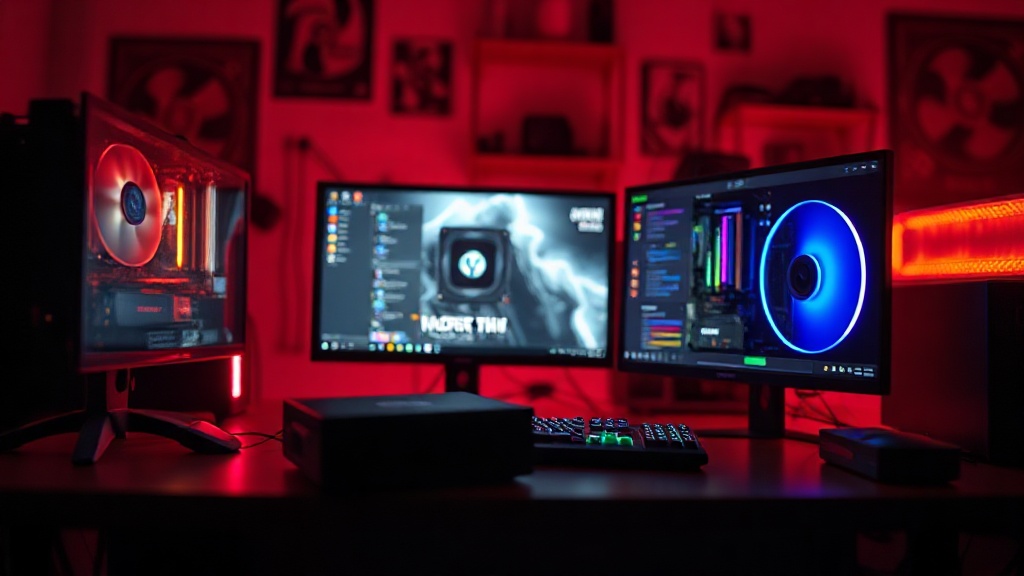
No mundo do PC Gaming, a busca pelo equilíbrio perfeito entre qualidade visual e fluidez é constante. Não há nada mais frustrante do que comprar um lançamento aguardado e perceber que o jogo está rodando "travado" ou com quedas bruscas de quadros por segundo (FPS). Muitas vezes, a solução não é necessariamente comprar uma placa de vídeo nova, mas sim entender como as configurações gráficas funcionam.
Neste guia completo, vamos mergulhar nas entranhas das opções de vídeo dos jogos modernos. Você vai descobrir quais são os vilões do desempenho e como ajustar cada parâmetro para extrair o máximo de FPS sem transformar seu jogo em um amontoado de pixels borrados.
O Que é FPS e Por Que Ele Importa Tanto?
Antes de ajustarmos as alavancas, precisamos entender o objetivo. FPS significa Frames Per Second (Quadros por Segundo). É a frequência com que sua placa de vídeo (GPU) consegue renderizar imagens completas na tela.
- 30 FPS: O mínimo aceitável para jogos de ritmo lento ou consoles antigos.
- 60 FPS: O padrão ouro para uma experiência fluida.
- 144 FPS ou mais: O ideal para jogos competitivos (e-sports), onde cada milissegundo conta.
Ajustar as configurações gráficas para ganhar FPS é, essencialmente, um exercício de priorização: o que você está disposto a sacrificar visualmente em troca de uma jogabilidade mais responsiva?
As Configurações Gráficas que Mais Pesam no Desempenho
Nem toda opção gráfica é criada da mesma forma. Algumas consomem recursos mínimos da GPU, enquanto outras podem cortar seu FPS pela metade. Vamos analisar as mais pesadas.
1. Resolução (Resolution)
A resolução é o fator que mais impacta o desempenho. Ela determina quantos pixels sua GPU precisa calcular. Jogar em 4K (3840x2160) exige quatro vezes mais processamento do que jogar em Full HD (1920x1080).
Como ajustar: Se o seu FPS estiver muito baixo, baixar a resolução é a forma mais rápida de ganhar desempenho, mas isso deixará a imagem borrada. Uma alternativa moderna é usar tecnologias de Upscaling, como o DLSS (NVIDIA) ou FSR (AMD), que renderizam o jogo em uma resolução menor e usam IA para reconstruir a imagem.
2. Ray Tracing (Traçado de Raios)
O Ray Tracing é a tecnologia mais pesada da atualidade. Ele simula o comportamento físico da luz em tempo real, criando reflexos, sombras e iluminação globais realistas.
Como ajustar: Se você não possui uma placa de vídeo topo de linha (como uma RTX 4080 ou superior), mantenha o Ray Tracing desligado. O ganho de FPS ao desativar essa opção pode chegar a 50% ou 60% em muitos títulos.
3. Sombras (Shadow Quality)
Sombras dinâmicas são extremamente exigentes para o processador (CPU) e para a placa de vídeo. Elas exigem cálculos complexos de geometria e mapeamento de luz.
Como ajustar: Mudar as sombras de "Ultra" para "Médio" geralmente oferece um ganho substancial de FPS com uma perda visual mínima durante o movimento. Evite o "Baixo", que costuma deixar as sombras serrilhadas e feias.
4. Oclusão Ambiental (Ambient Occlusion)
Esta técnica cria sombras suaves em cantos e fendas onde a luz tem dificuldade de alcançar, adicionando profundidade à cena. Opções como HBAO+ ou Ray-Traced Ambient Occlusion são pesadas.
Como ajustar: Use o padrão SSAO (Screen Space Ambient Occlusion). Ele oferece o melhor equilíbrio entre estética e performance.
5. Volumetric Clouds e Fog (Nuvens e Névoa Volumétrica)
Sabe aquela neblina realista ou as nuvens densas no céu? Elas são processadas como volumes 3D e consomem muita memória de vídeo e poder de processamento.
Como ajustar: Reduzir para o "Médio" ou "Baixo" pode liberar muitos frames, especialmente em jogos de mundo aberto como Assassin’s Creed ou Red Dead Redemption 2.
Configurações Intermediárias: O Equilíbrio Visual
Existem opções que pesam menos, mas que juntas podem fazer a diferença no seu PC Gamer.
Anti-Aliasing (AA)
O Anti-Aliasing serve para suavizar as "escadinhas" nas bordas dos objetos.
- MSAA: Muito pesado e antigo.
- FXAA: Muito leve, mas borra a imagem.
- TAA: O padrão atual; tem peso moderado e boa qualidade, embora possa causar um leve rastro (ghosting).
Distância de Visão (Draw Distance)
Define até onde o jogo renderiza objetos detalhados. Em jogos de mundo aberto, isso pesa bastante na CPU. Se você sente que o jogo dá "engasgos" (stuttering) ao se movimentar rápido, reduza esta opção.
O Que Você Pode Deixar no "Alto" Sem Medo?
Nem tudo precisa ser sacrificado. Algumas configurações dependem mais da quantidade de memória de vídeo (VRAM) do que do poder de processamento bruto.
- Qualidade de Texturas: Se sua placa de vídeo tem VRAM suficiente (ex: 8GB para Full HD), você pode deixar as texturas no "Alto" ou "Ultra". Isso não afeta o FPS, desde que a memória não lote.
- Filtragem Anisotrópica (Anisotropic Filtering): Deixe sempre em 16x. O impacto no desempenho moderno é quase zero e melhora muito a nitidez das texturas vistas de ângulo.
- Tesselação: Em placas modernas, o impacto é baixo e adiciona um relevo importante às superfícies.
Como Otimizar seu PC Gamer: Passo a Passo Prático
Você já entendeu a teoria, agora vamos à prática. Como configurar um jogo novo do zero?
- Comece pelo Preset Médio: Não comece no Ultra. Coloque tudo no médio para ver o desempenho base.
- Ajuste a Resolução e Upscaling: Ative o DLSS ou FSR no modo "Qualidade".
- Abaixe as Sombras e Iluminação Volumétrica: Estes são seus primeiros alvos para ganhar FPS.
- Monitore com o MSI Afterburner: Use ferramentas de monitoramento para ver o uso de GPU e CPU em tempo real.
- Desative o V-Sync se tiver G-Sync/FreeSync: O V-Sync tradicional pode causar atraso nos comandos (input lag).
Pergunta Rápida:
"Vale a pena jogar com tudo no Baixo para ter mais FPS?" Depende do seu objetivo. Se você é um jogador competitivo de Counter-Strike ou Valorant, sim, o foco é a menor latência possível. Para jogos de história (Single Player), o ideal é buscar os 60 FPS mantendo a qualidade visual que proporcione imersão.
Dicas Extras para Melhorar o FPS no PC
Além das configurações dentro do jogo, o seu sistema operacional pode estar segurando o desempenho.
- Atualize os Drivers: NVIDIA e AMD lançam drivers otimizados para grandes lançamentos. Mantenha-os em dia.
- Modo de Jogo do Windows: Certifique-se de que o "Modo de Jogo" está ativado nas configurações do Windows 10/11.
- Plano de Energia: Use o plano de "Alto Desempenho" no Painel de Controle.
- Limpeza de Background: Feche navegadores (Chrome é um devorador de RAM) e aplicativos desnecessários enquanto joga.
Lista de Verificação: O que priorizar para ganhar FPS?
Se você está com pressa, aqui está a ordem de prioridade para desativar ou reduzir configurações:
- Ray Tracing: Desligar.
- Resolução/Upscaling: Usar DLSS, FSR ou baixar a escala de resolução.
- Sombras: Reduzir para Médio.
- Nuvens Volumétricas: Reduzir para Baixo/Médio.
- Oclusão Ambiental: Usar SSAO ou desligar.
- Reflexos: Reduzir a qualidade ou usar reflexos de espaço de tela (SSR).
Conclusão
Otimizar gráficos no PC Gamer é uma arte. Não existe uma configuração mágica que funcione para todos, pois cada hardware tem suas limitações. No entanto, ao entender que as sombras, a resolução e o Ray Tracing são os principais responsáveis por "pesar" o jogo, você já está à frente da maioria dos jogadores.
Lembre-se: o objetivo final é a diversão. Se o jogo está bonito e rodando de forma fluida para os seus olhos, as configurações estão corretas. Experimente, teste e encontre o seu ponto ideal de performance!
Gostou dessas dicas? Deixe nos comentários qual jogo você está tentando otimizar no momento!
Produtos relacionados
Perguntas sobre este post
Fazer perguntaAinda sem perguntas sobre este post. Seja o primeiro a perguntar.