 Blog
BlogDo Not Disturb Game PC: O Que Significa e Como Funciona o Modo Não Perturbe nos Jogos?
Entenda como silenciar notificações e otimizar seu Windows para uma jogatina sem interrupções.
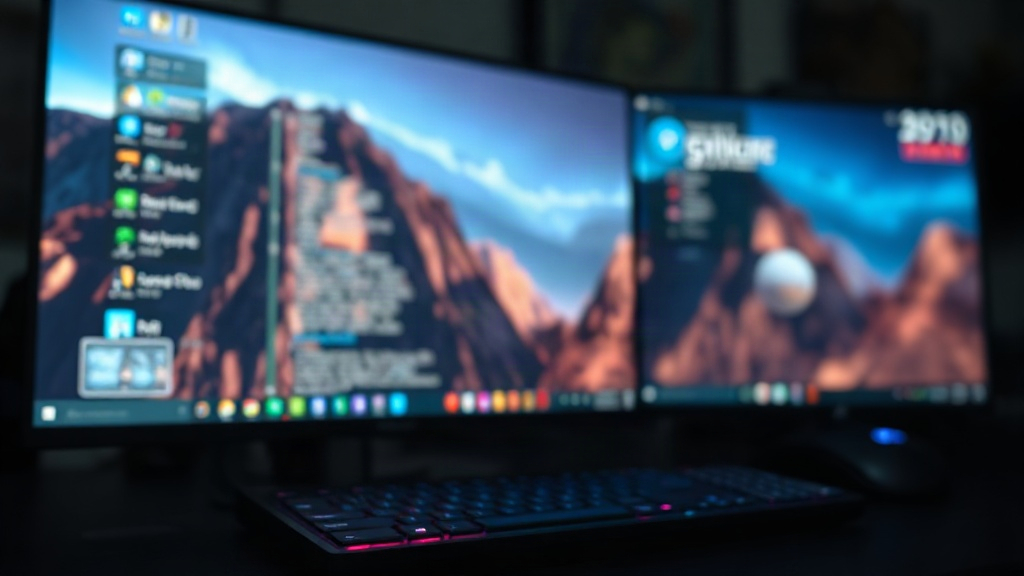
Não há nada mais frustrante para um jogador do que estar no meio de uma partida ranqueada intensa, prestes a conquistar a vitória, e ser interrompido por um pop-up de atualização de software ou uma notificação de e-mail barulhenta. Esse é o momento em que a expressão "Do Not Disturb Game PC" (ou Modo Não Perturbe para PC) torna-se o recurso mais valioso do seu sistema operacional.
Neste guia completo, vamos explorar o que é essa funcionalidade, como configurá-la no Windows e em outras plataformas, e por que ela é essencial para manter o foco e o desempenho do seu computador durante a jogatina.
O Que Significa "Do Not Disturb Game PC"?
Em termos simples, o Do Not Disturb Game PC refere-se a um conjunto de configurações e recursos de software projetados para silenciar interrupções externas enquanto você está jogando. No ecossistema Windows, isso é frequentemente associado ao "Assistente de Foco" (Focus Assist) ou, nas versões mais recentes do Windows 11, simplesmente ao modo "Não Perturbe".
O objetivo principal é criar um ambiente isolado onde o sistema operacional prioriza a aplicação em tela cheia (o jogo) e retém notificações de aplicativos secundários, como navegadores, clientes de e-mail e ferramentas de chat corporativo.
A Evolução do Modo Jogo
Antigamente, os jogadores precisavam fechar manualmente todos os programas antes de iniciar um jogo. Hoje, o "Modo Jogo" (Game Mode) e o "Não Perturbe" trabalham em conjunto. Enquanto o Modo Jogo otimiza os recursos de hardware (CPU e GPU), o Não Perturbe cuida da parte visual e sonora das notificações.
Como Funciona o Modo Não Perturbe no Windows 10 e 11
O Windows é a plataforma principal para a maioria dos jogadores de PC, e a Microsoft refinou significativamente a forma como o sistema lida com interrupções.
No Windows 11: A Central de Notificações
No Windows 11, o recurso foi simplificado. Você pode ativá-lo diretamente pela barra de tarefas ou configurar regras automáticas.
- Ativação Manual: Clique na data e hora no canto inferior direito e selecione o ícone de sino (Não Perturbe).
- Configurações Automáticas: Vá em Configurações > Sistema > Notificações. Aqui, você encontrará a opção "Ativar o não perturbe automaticamente". Certifique-se de que a opção "Ao jogar um jogo" esteja marcada.
No Windows 10: Assistente de Foco
No Windows 10, o recurso é chamado de Assistente de Foco. Ele oferece três níveis:
- Desativado: Você recebe todas as notificações.
- Somente Prioridade: Apenas notificações de uma lista personalizada aparecem.
- Somente Alarmes: Silencia tudo, exceto alarmes configurados.
Para jogadores, a configuração ideal é "Somente Prioridade" ou "Somente Alarmes", ativada automaticamente quando o sistema detecta um jogo em tela cheia.
Benefícios de Utilizar o Modo Não Perturbe
Por que você deveria se preocupar em configurar isso? Os benefícios vão além de apenas evitar distrações visuais.
1. Manutenção do Foco e Imersão
Jogos modernos, especialmente os de RPG ou competitivos, exigem total atenção. Uma notificação de WhatsApp Web pode tirar seu foco por milissegundos cruciais, resultando em um "Game Over".
2. Prevenção de "Alt-Tab" Acidental
Algumas notificações de sistema são tão intrusivas que podem forçar o jogo a minimizar ou perder o foco da janela. Em jogos que não lidam bem com a alternância de janelas, isso pode causar travamentos ou desconexões.
3. Melhoria no Desempenho (Input Lag)
Embora o Não Perturbe seja focado em notificações, ele geralmente funciona em conjunto com o Modo Jogo. Quando ativos, o Windows impede que o Windows Update instale drivers ou reinicie o PC silenciosamente, além de limitar a atividade de rede em segundo plano, o que ajuda a manter o ping estável.
Como configurar o "Do Not Disturb" em plataformas de terceiros
Nem todas as interrupções vêm do Windows. Softwares de comunicação e lojas de jogos também têm seus próprios sistemas de "Não Perturbe".
Steam
A Steam possui sua própria interface de notificações. Para evitar pop-ups de amigos entrando em jogos:
- Abra a lista de amigos.
- Clique na engrenagem (Configurações).
- Vá em "Notificações" e desmarque as opções de flash e som.
- Alternativamente, mude seu status para "Invisível" ou "Ocupado".
Discord
O Discord é essencial para PC Gamers, mas pode ser barulhento.
- Modo Streamer: O Discord detecta automaticamente quando você está jogando ou transmitindo e pode ocultar informações pessoais e silenciar sons.
- Status Ocupado: Ao definir seu status como "Não Perturbe" (o ícone vermelho), todos os sons de notificação da área de trabalho são desativados.
Pergunta Frequente: O Modo Não Perturbe afeta o FPS do jogo?
Resposta: Diretamente, o Modo Não Perturbe não aumenta o FPS (quadros por segundo), pois sua função é gerenciar a interface de notificações. No entanto, ao evitar que processos de notificação e pop-ups sejam renderizados sobre o jogo, ele previne quedas bruscas de performance (stuttering) e garante que a CPU não seja desviada para tarefas triviais de interface durante um momento crítico.
Dicas para uma Experiência Gamer Sem Interrupções
Para garantir que seu PC Gamer esteja realmente otimizado, siga este checklist:
- Configure a Lista de Prioridades: No Windows, adicione contatos importantes ou aplicativos essenciais à lista de prioridades para que você não perca emergências.
- Desative as Teclas de Aderência: Nada pior do que pressionar "Shift" cinco vezes e ver uma caixa de diálogo do Windows. Desative isso em Configurações de Acessibilidade.
- Agende Horários: Se você joga sempre no mesmo horário, configure o Não Perturbe para ativar automaticamente naquele período.
- Silencie o Navegador: Se você deixa o Chrome ou Edge aberto, utilize extensões que silenciam abas ou feche-os completamente para liberar memória RAM.
O Impacto do Modo Jogo (Game Mode) no Windows
Não podemos falar de "Do Not Disturb" no PC sem mencionar o Modo Jogo. Quando o Windows detecta que você está jogando, ele:
- Impede que o Windows Update realize instalações de drivers e envie notificações de reinicialização.
- Ajuda a alcançar uma taxa de quadros mais estável, dependendo do jogo e do hardware.
- Prioriza os recursos do processador para o processo do jogo.
Para verificar se está ativo, pressione Tecla Windows + G para abrir a Xbox Game Bar e verifique as configurações de jogo.
Conclusão
Dominar as configurações de Do Not Disturb Game PC é um passo fundamental para qualquer jogador que leva a sério seu desempenho e sua imersão. Seja através do Assistente de Foco do Windows, do modo "Não Perturbe" do Windows 11 ou das configurações individuais de apps como Discord e Steam, o controle está em suas mãos.
Eliminar as distrações digitais permite que você aproveite o hardware do seu PC Gamer ao máximo, garantindo que a única coisa entre você e a vitória seja a sua habilidade, e não uma notificação de e-mail indesejada.
E você, já configurou seu PC para o modo de foco total? Quais aplicativos costumam mais te atrapalhar durante as partidas? Deixe seu comentário abaixo!
Produtos relacionados
Perguntas sobre este post
Fazer perguntaAinda sem perguntas sobre este post. Seja o primeiro a perguntar.