 Blog
BlogO Jogo Vai Rodar no Meu PC? Veja Como Avaliar o Desempenho Antes de Jogar
O guia definitivo para entender requisitos de sistema, FPS e compatibilidade de hardware.
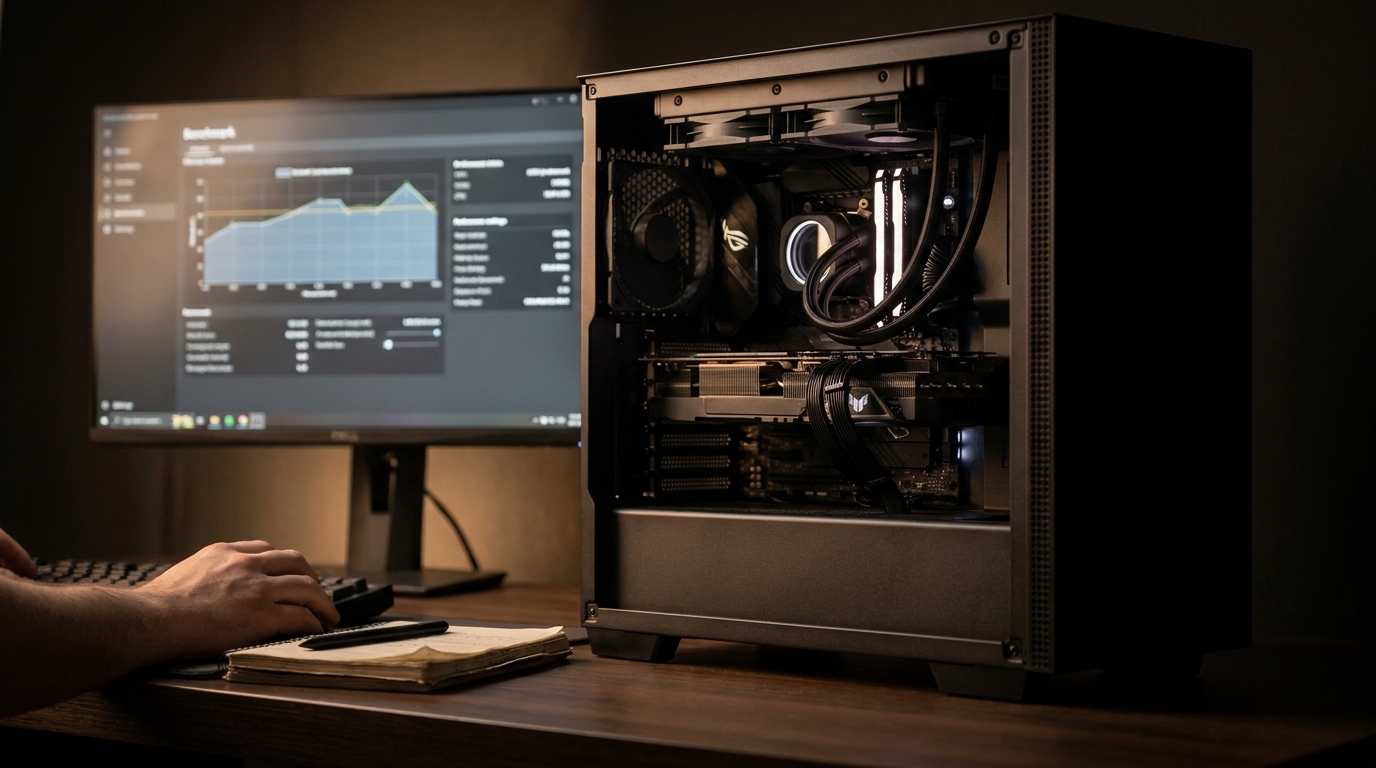
Você finalmente comprou aquele lançamento AAA que estava esperando há meses. O download termina, você clica em "Jogar" com o coração batendo forte e... o jogo fecha sozinho. Ou pior: ele abre, mas parece um show de slides de tão lento. Essa é a frustração máxima de qualquer jogador de computador.
Saber se o jogo vai rodar no meu PC é uma dúvida constante, especialmente com a evolução rápida dos gráficos e das tecnologias de upscaling. Não se trata apenas de ter o hardware mais caro, mas de entender como os componentes conversam entre si e como as especificações do desenvolvedor se aplicam à sua realidade.
Neste guia completo da Enifler, vamos te ensinar o passo a passo definitivo para avaliar o desempenho do seu computador antes mesmo de clicar no botão de compra.
1. Entendendo os Requisitos: Mínimos vs. Recomendados
Todo jogo lançado possui uma tabela de requisitos de sistema. Mas o que esses termos realmente significam na prática?
Requisitos Mínimos
Geralmente, os requisitos mínimos indicam o que você precisa para que o jogo simplesmente "abra" e funcione em uma resolução baixa (como 720p) a 30 FPS (quadros por segundo). Jogar nos requisitos mínimos muitas vezes significa sacrificar toda a beleza visual do título.
Requisitos Recomendados
Aqui é onde a diversão começa. Estes requisitos são pensados para uma experiência estável em 1080p (Full HD) a 60 FPS, geralmente com configurações gráficas no "Médio" ou "Alto".
Requisitos "Ultra" ou "4K Ray Tracing"
Recentemente, desenvolvedores começaram a adicionar uma terceira categoria para quem busca a fidelidade máxima. Se você quer o topo do desempenho de jogos no PC, é nesta coluna que deve focar.
2. Como Descobrir as Peças do Seu Próprio PC
Antes de comparar, você precisa saber o que tem "sob o capô". Muitas pessoas compram PCs montados e esquecem o modelo exato do processador ou da placa de vídeo.
Como ver suas configurações no Windows:
- Pressione
Ctrl + Shift + Escpara abrir o Gerenciador de Tarefas. - Clique na aba Desempenho.
- Lá você verá o nome da sua CPU (Processador), Memória (RAM) e GPU (Placa de Vídeo).
Dica Pro: Para detalhes mais profundos, como a velocidade da memória ou o modelo da placa-mãe, baixe o software gratuito CPU-Z ou GPU-Z.
3. Ferramentas Automáticas: "Will the Game Run on My PC?"
Se você não quer ficar comparando nomes de modelos manualmente, existem ferramentas que fazem o trabalho pesado por você. O site mais famoso é o Can You RUN It? (System Requirements Lab).
Como usar o Can You RUN It:
- Acesse o site e digite o nome do jogo.
- Clique em "Can You Run It".
- O site pedirá para baixar um pequeno arquivo de detecção que lê seu hardware.
- Em segundos, ele gera um relatório comparando suas peças com os requisitos do jogo.
Embora seja uma ferramenta excelente para iniciantes, lembre-se: ela é baseada em dados teóricos. Às vezes, um componente um pouco abaixo do mínimo ainda consegue rodar o jogo se você fizer os ajustes certos.
4. O Triângulo do Desempenho: CPU, GPU e RAM
Para entender o desempenho de jogos no PC, você precisa focar nestes três pilares. Se um deles estiver muito abaixo do resto, ocorrerá o famoso "gargalo" (bottleneck).
A Placa de Vídeo (GPU)
É o componente mais importante para jogos. Ela processa as texturas, sombras e luzes. Se você quer rodar jogos modernos, ter uma GPU com pelo menos 4GB ou 6GB de VRAM é essencial hoje em dia.
O Processador (CPU)
O processador cuida da inteligência artificial, da física e da lógica do jogo. Em jogos de mundo aberto ou multiplayer com muitos jogadores, uma CPU fraca fará seu FPS cair drasticamente, mesmo que sua placa de vídeo seja potente.
A Memória RAM
A RAM é o espaço de trabalho do seu PC. Atualmente, 16GB de RAM tornaram-se o padrão ouro. Com 8GB, você ainda consegue rodar muitos jogos, mas poderá sofrer com travamentos momentâneos (stuttering).
5. A Importância do Armazenamento: SSD vs. HD
Antigamente, o HD só influenciava o tempo de carregamento (loading). Hoje, isso mudou. Jogos modernos como Cyberpunk 2077 ou Starfield exigem um SSD.
Por que? Porque os jogos agora carregam texturas em tempo real enquanto você caminha pelo mapa. Um HD mecânico é lento demais para essa transferência de dados, resultando em objetos que aparecem do nada (pop-in) ou travamentos severos. Se o jogo diz "SSD Required", acredite nele.
6. O Papel das Tecnologias de Upscaling (DLSS e FSR)
Você olhou os requisitos e seu PC parece não dar conta? Não se desespere. Tecnologias modernas podem "salvar" seu hardware antigo:
- NVIDIA DLSS: Usa inteligência artificial para renderizar o jogo em uma resolução menor e reconstruí-lo em alta qualidade. Aumenta muito o FPS.
- AMD FSR / Intel XeSS: Fazem algo similar e funcionam em quase todas as placas de vídeo, inclusive nas da concorrência.
Se o jogo que você quer jogar suporta essas tecnologias, suas chances de ter um bom desempenho aumentam consideravelmente.
7. Onde Encontrar Testes Reais (Benchmarks)
A melhor forma de saber se o jogo vai rodar no meu PC é ver alguém com o hardware igual ao seu jogando.
Como fazer isso: Vá ao YouTube e digite: "[Modelo da sua GPU] + [Modelo da sua CPU] + [Nome do Jogo]". Exemplo: "GTX 1650 + Ryzen 5 3600 Elden Ring Benchmark".
Você encontrará vídeos mostrando exatamente quantos FPS no PC Gamer aquela configuração alcança, além de quais ajustes gráficos foram usados. Observe o "1% Low FPS", que indica se o jogo tem quedas bruscas de performance.
8. Checklist Antes de Comprar um Jogo Novo
Para facilitar sua vida, preparamos esta lista rápida que você deve consultar sempre:
- Verifique o espaço em disco: O jogo cabe no seu SSD?
- Confira a versão do Windows: Muitos jogos novos exigem Windows 10 ou 11 (64 bits).
- DirectX: Sua placa de vídeo suporta a versão exigida (ex: DirectX 12)?
- Drivers: Seus drivers de vídeo estão atualizados? (Isso pode aumentar o desempenho em até 20% em lançamentos).
- Fonte de Alimentação: Se você está pensando em fazer um upgrade para rodar o jogo, sua fonte aguenta a nova peça?
9. O que fazer se o jogo rodar mal?
Se você já comprou e o desempenho está ruim, tente estes passos antes de pedir reembolso:
- Reduza a Resolução: Mudar de 1080p para 900p ou 720p dá um ganho enorme de performance.
- Desative o Ray Tracing: É a configuração que mais consome recursos.
- Diminua as Sombras e Oclusão Ambiental: Geralmente são os vilões do FPS.
- Feche programas em segundo plano: Navegadores como o Chrome consomem muita RAM preciosa.
Conclusão
Avaliar se um jogo vai rodar no seu PC é uma mistura de análise técnica e pesquisa. Com as ferramentas certas e o conhecimento sobre seu próprio hardware, você evita gastos desnecessários e frustrações. Lembre-se que o universo dos games no PC é vasto e, muitas vezes, uma simples otimização nas configurações pode transformar uma experiência injogável em algo fluido e divertido.
Aqui na Enifler, estamos sempre prontos para te ajudar a extrair o máximo do seu setup. Fique de olho nos requisitos, mantenha seus drivers em dia e, acima de tudo, divirta-se!
Perguntas Frequentes (FAQ)
Pergunta: Ter mais memória RAM aumenta o FPS do meu jogo? Resposta: Depende. Se você tem 8GB e o jogo exige 12GB, adicionar mais RAM vai eliminar travamentos e estabilizar o seu FPS. No entanto, se você já tem 16GB e o jogo só usa 10GB, adicionar 32GB não aumentará a velocidade do jogo, apenas permitirá que você tenha mais programas abertos ao mesmo tempo. O ganho de FPS real vem da troca da GPU ou CPU.
Produtos relacionados
Perguntas sobre este post
Fazer perguntaAinda sem perguntas sobre este post. Seja o primeiro a perguntar.