 Blog
BlogMeu Jogo Roda Neste PC? Veja Como Verificar a Compatibilidade
Guia completo para entender requisitos, verificar seu hardware e garantir a melhor performance na hora de jogar.
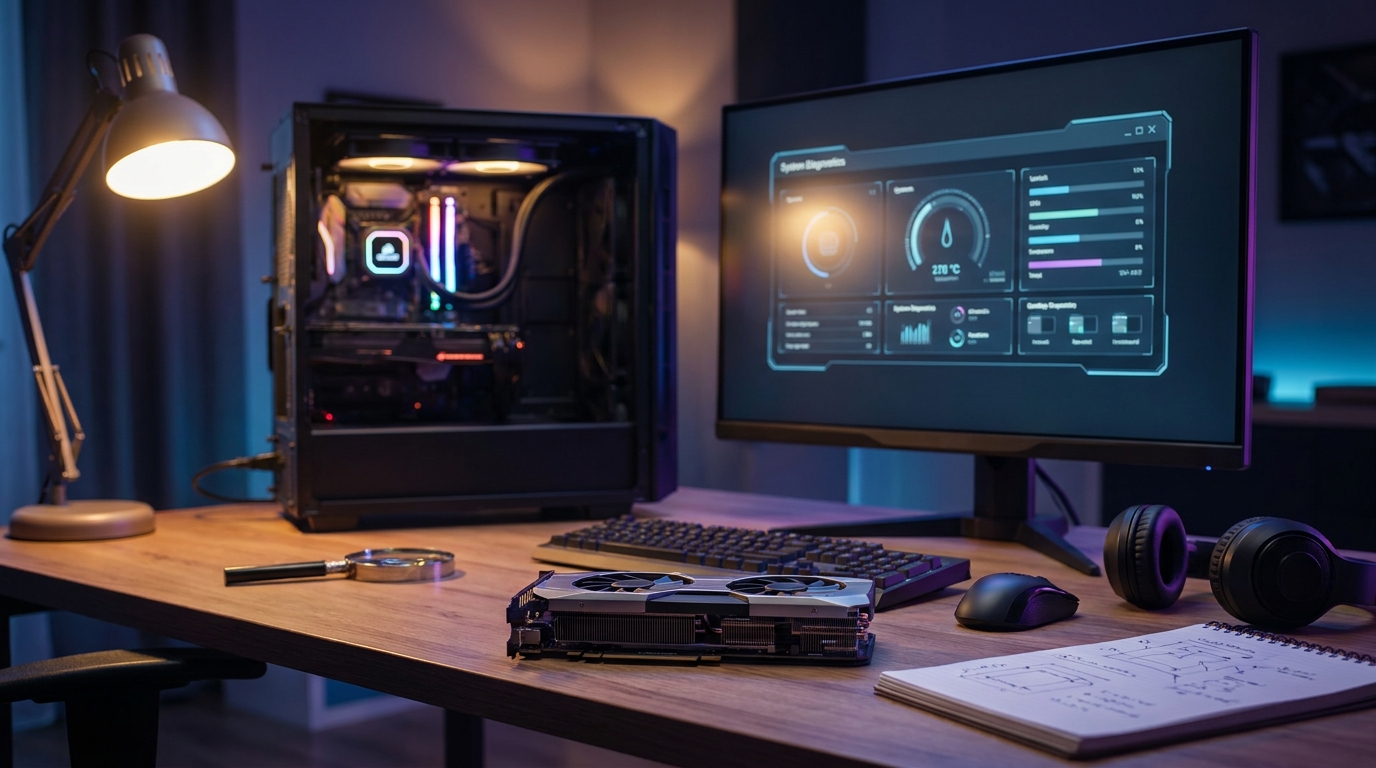
Você acabou de ver o trailer de um lançamento incrível, a pré-venda está aberta e o hype está nas alturas. Mas, antes de clicar no botão "comprar", surge aquela dúvida cruel que assombra todo dono de computador: "Meu jogo roda neste PC?".
Não há nada mais frustrante do que investir em um título AAA e descobrir, após horas de download, que o seu hardware não aguenta o tranco, resultando em travamentos ou, pior, o jogo nem sequer abre. Entender a compatibilidade de jogos no PC é uma habilidade essencial para qualquer gamer, seja você um entusiasta com um setup de última geração ou alguém tentando extrair o máximo de um notebook básico.
Neste guia completo da Enifler, vamos ensinar você a decifrar os requisitos técnicos, utilizar ferramentas automáticas e entender quais componentes realmente ditam o desempenho da sua jogatina.
1. Entendendo os Requisitos: Mínimos vs. Recomendados
Toda página de jogo, seja na Steam, Epic Games Store ou no site oficial da desenvolvedora, apresenta duas listas de especificações. Mas o que elas realmente significam na prática?
Requisitos Mínimos
Esta é a barreira de entrada. Se o seu PC atende aos requisitos mínimos, o jogo deve rodar, mas com concessões. Geralmente, isso significa jogar em resolução 1080p (ou menos), com todas as configurações gráficas no "Baixo" e uma taxa de quadros (FPS) oscilando entre 30 e 60. É a experiência funcional, mas não necessariamente a ideal.
Requisitos Recomendados
Aqui é onde a diversão começa. Atender a esses requisitos significa que o desenvolvedor acredita que seu hardware pode rodar o jogo com boa qualidade visual (configurações Médias/Altas) e uma performance estável.
O Novo Padrão: Requisitos para Ray Tracing e 4K
Recentemente, grandes estúdios começaram a incluir uma terceira categoria: os requisitos para Ultra ou Ray Tracing. Estes são voltados para quem possui placas de vídeo topo de linha e deseja a máxima fidelidade visual possível.
2. Como Descobrir as Peças do Seu Próprio PC
Antes de comparar, você precisa saber o que tem "sob o capô". Muitas pessoas sabem que têm um "Core i5" ou "8GB de RAM", mas os detalhes técnicos (como a geração do processador ou o modelo exato da GPU) fazem toda a diferença.
Passo a passo para verificar seu hardware no Windows:
- Informações do Sistema: Digite "Informações do Sistema" na barra de busca do Windows. Lá você verá o modelo exato do seu processador e a quantidade de memória RAM instalada.
- Gerenciador de Tarefas: Pressione
Ctrl + Shift + Esc, clique na aba "Desempenho". Aqui você pode ver o uso e o modelo da sua CPU, Memória e, principalmente, da sua GPU (Placa de Vídeo). - Comando DxDiag: Pressione
Tecla Windows + R, digitedxdiage dê Enter. Esta ferramenta de diagnóstico do DirectX oferece um relatório detalhado de vídeo e som.
3. Ferramentas que Facilitam a Sua Vida (Can You Run It?)
Se você não quer ficar comparando números e siglas manualmente, existem ferramentas que fazem o trabalho pesado por você. A mais famosa delas é o System Requirements Lab, também conhecido pelo site "Can You Run It?".
Como usar o Can You Run It?
O site funciona através de um pequeno aplicativo que detecta seu hardware e o compara com o banco de dados de milhares de jogos.
- Vantagem: É rápido e visual (mostra círculos verdes ou vermelhos).
- Desvantagem: Às vezes é conservador demais e diz que não roda quando, na verdade, com alguns ajustes, o jogo seria jogável.
Outras alternativas excelentes incluem o PCGameBenchmark e o UserBenchmark, que ajudam a entender como suas peças se comparam com a média global de performance.
4. Os 4 Pilares da Performance: O que realmente importa?
Quando você se pergunta "meu jogo roda neste PC?", deve focar em quatro componentes principais. Se um deles estiver abaixo do esperado, ele criará um "gargalo".
A. Placa de Vídeo (GPU)
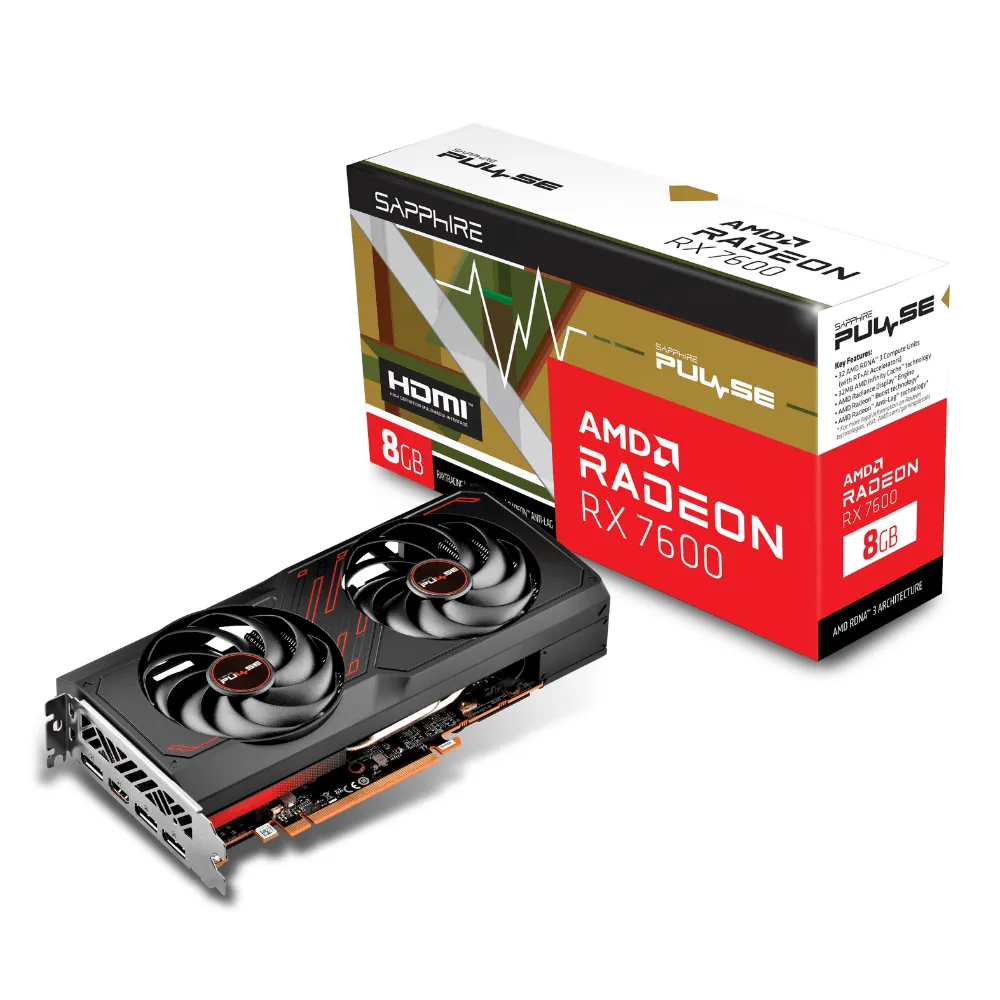
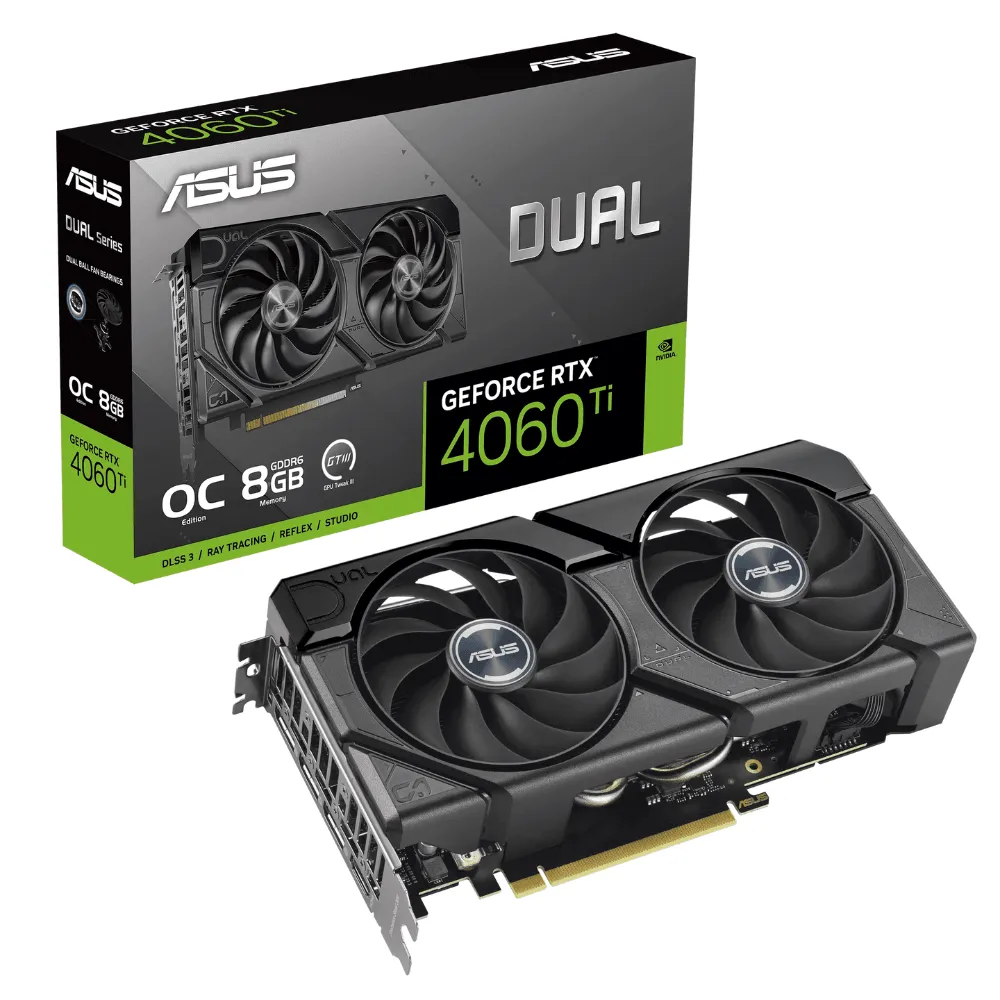
Para jogos, este é o componente mais importante. É a GPU que processa as imagens, texturas e efeitos de iluminação. Verifique sempre a memória de vídeo (VRAM). Jogos modernos dificilmente rodam bem com menos de 4GB de VRAM.
B. Processador (CPU)
O cérebro do PC. Ele cuida da física do jogo, da inteligência artificial e da lógica. Jogos de estratégia ou de mundo aberto (como Cyberpunk 2077 ou Cities: Skylines) exigem muito mais da CPU do que jogos lineares.
C. Memória RAM
A RAM é o espaço de trabalho do PC. Atualmente, 16GB de RAM se tornaram o padrão ouro. Com 8GB, você ainda consegue rodar muitos títulos, mas poderá sofrer com "stuttering" (pequenas travadinhas) enquanto o sistema tenta gerenciar o espaço.
D. Armazenamento (SSD vs. HD)
Antigamente, o HD só influenciava no tempo de carregamento. Hoje, com o advento do DirectStorage e jogos de nova geração, ter um SSD é um requisito obrigatório para muitos jogos evitarem pop-in de texturas e lentidão extrema.
5. Dicas de Ouro para Melhorar a Compatibilidade
Se o seu PC está um pouco abaixo dos requisitos, nem tudo está perdido. A tecnologia moderna oferece "truques" para fazer o hardware render mais:
- DLSS (NVIDIA) e FSR (AMD): Essas tecnologias de upscaling usam IA para renderizar o jogo em uma resolução menor e depois ampliar a imagem, ganhando muito FPS sem perder tanta qualidade visual.
- Drivers Atualizados: Sempre mantenha os drivers da sua placa de vídeo em dia. A NVIDIA e a AMD lançam atualizações específicas para grandes lançamentos que podem aumentar a performance em até 20%.
- Modo de Jogo do Windows: Ative essa opção nas configurações do Windows 10/11 para priorizar os recursos do sistema para o game.
Perguntas Frequentes (FAQ)
Pergunta: Se o meu PC não atende aos requisitos mínimos, o jogo vai estragar meu computador? Resposta: Não. O máximo que vai acontecer é o jogo fechar sozinho (crash), apresentar uma taxa de quadros muito baixa (slideshow) ou nem sequer iniciar. O hardware moderno possui proteções térmicas e de segurança que impedem danos físicos por tentar rodar um software pesado.
Checklist de Compatibilidade Enifler
Antes de comprar seu próximo jogo, passe por esta lista:
- Verifiquei o modelo da minha GPU e CPU.
- Conferi se tenho espaço em disco suficiente (e se é necessário SSD).
- Comparei minha versão do Windows e do DirectX.
- Meus drivers de vídeo estão atualizados na última versão disponível.
- Verifiquei se o jogo possui tecnologias de ajuda como DLSS ou FSR.
Conclusão
Saber se o seu jogo roda no PC não precisa ser um mistério. Ao entender a relação entre os requisitos e o seu hardware, você evita gastos desnecessários e frustrações. Lembre-se que o ecossistema de PC Gamer é flexível: muitas vezes, diminuir uma ou duas configurações gráficas específicas (como sombras ou oclusão ambiental) pode ser a diferença entre um jogo travado e uma experiência fluida.
Aqui na Enifler, acreditamos que a informação é a melhor ferramenta do gamer. Se o seu PC atual não está mais dando conta dos lançamentos, talvez seja a hora de considerar um upgrade pontual em vez de trocar a máquina inteira.
E aí, qual jogo você está ansioso para testar no seu setup hoje? Divirta-se e bons jogos!
Produtos relacionados
Perguntas sobre este post
Fazer perguntaAinda sem perguntas sobre este post. Seja o primeiro a perguntar.