 Blog
BlogMeu PC Aguenta Este Jogo? Veja Como Avaliar o Desempenho Antes de Comprar
Guia completo para entender requisitos de sistema, FPS e como evitar gargalos no seu hardware.
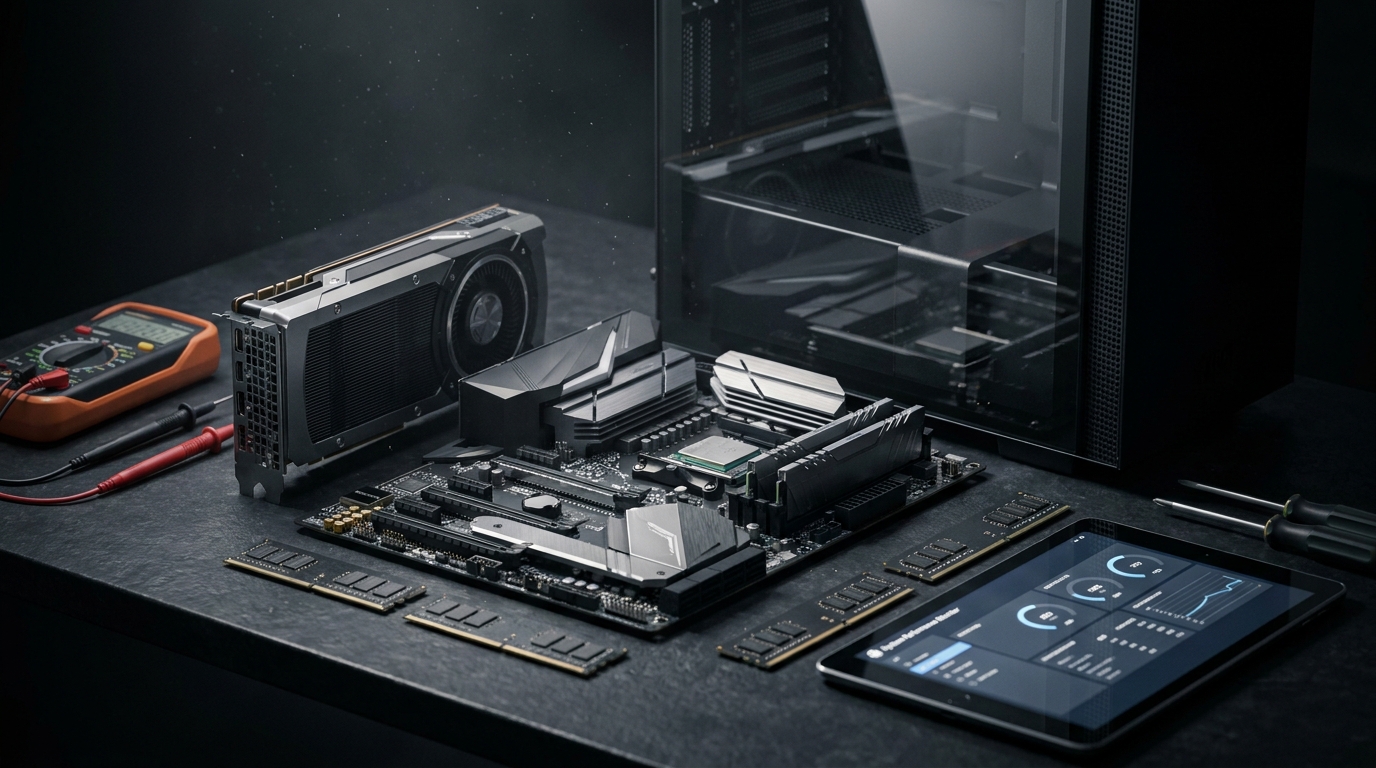
Você finalmente encontrou aquele jogo que estava esperando há meses. O trailer é incrível, os gráficos são de tirar o fôlego e a comunidade está eufórica. Mas, antes de clicar no botão "comprar", surge aquela dúvida cruel que assombra todo jogador de computador: "Meu PC aguenta esse jogo?"
Não há nada mais frustrante do que gastar dinheiro em um lançamento e descobrir que o seu hardware não consegue rodar o título nem nas configurações mínimas, resultando em travamentos ou no temido "slideshow". Avaliar o desempenho antes da compra é um passo essencial para evitar decepções e garantir uma boa experiência de jogo.
Neste guia completo da Enifler, vamos ensinar você a decifrar os requisitos de sistema, utilizar ferramentas de comparação e entender quais componentes realmente impactam o seu FPS.
Entendendo os Requisitos de Sistema: Mínimo vs. Recomendado
Todo jogo listado em plataformas como Steam, Epic Games Store ou Nuuvem possui uma seção dedicada aos "Requisitos de Sistema". Mas o que essas especificações realmente significam na prática?
Requisitos Mínimos
Os requisitos mínimos são o limite inferior necessário para que o jogo sequer abra e funcione. Geralmente, isso significa rodar o jogo em 720p ou 1080p na qualidade gráfica "Baixa", com uma taxa de quadros (FPS) oscilando entre 30 e 60. Se o seu PC está no limite do mínimo, prepare-se para abrir mão de efeitos visuais e enfrentar possíveis quedas de performance em cenas complexas.
Requisitos Recomendados
Aqui é onde a diversão começa. Os requisitos recomendados são pensados para oferecer uma experiência estável em 1080p na qualidade "Alta" ou "Ultra", mantendo 60 FPS constantes. Se o seu PC atende ou supera esses requisitos, você terá uma experiência fluida e visualmente satisfatória.
Requisitos para Ray Tracing ou 4K
Recentemente, desenvolvedores começaram a incluir uma terceira categoria para entusiastas. Se você busca resoluções altíssimas ou tecnologias de iluminação avançada (Ray Tracing), precisará de hardware de última geração, muitas vezes muito superior ao "recomendado" padrão.
Os 4 Pilares do Desempenho no PC
Para responder à pergunta "can my PC handle this game?", você precisa olhar para quatro componentes principais. Se um deles estiver abaixo do esperado, ele criará um "gargalo", limitando todo o sistema.
- Processador (CPU): O cérebro do PC. Ele gerencia a lógica do jogo, a inteligência artificial e a física. Jogos de estratégia e mundo aberto costumam exigir muito da CPU.
- Placa de Vídeo (GPU): O componente mais importante para jogos. Ela é responsável por renderizar as imagens e texturas. É aqui que o seu FPS é definido na maioria das vezes.
- Memória RAM: A área de trabalho do sistema. Jogos modernos exigem no mínimo 8GB, mas 16GB se tornaram o padrão ouro para evitar travamentos (stuttering).
- Armazenamento (SSD vs. HDD): Embora não aumente o FPS, um SSD reduz drasticamente os tempos de carregamento e evita que texturas demorem a aparecer na tela.
Ferramentas Online: O Atalho para a Resposta
Se você não quer comparar manualmente o modelo da sua placa de vídeo com o modelo pedido pelo desenvolvedor, existem ferramentas que fazem esse trabalho pesado por você.
Can You RUN It? (System Requirements Lab)
Este é o site mais clássico para essa finalidade. Você baixa um pequeno detector de hardware, e o site compara automaticamente suas peças com o banco de dados do jogo desejado. Ele apresenta um veredito claro de "Pass" ou "Fail".
UserBenchmark e PCGameBenchmark
Essas ferramentas permitem comparar o desempenho relativo entre diferentes peças. Por exemplo, se o jogo pede uma GTX 1060 e você tem uma RX 580, esses sites mostram qual das duas é mais potente, ajudando você a se situar mesmo sem ter a peça exata listada nos requisitos.
Como avaliar o desempenho manualmente?
Às vezes, as ferramentas automáticas podem falhar ou não considerar otimizações de software. Para uma avaliação manual precisa, siga estes passos:
- Identifique seu Hardware: Pressione
Ctrl + Shift + Esc, vá na aba "Desempenho" e anote o nome da sua CPU, GPU e quantidade de RAM. - Pesquise no YouTube: Esta é a dica de ouro. Digite no YouTube: "[Nome do Jogo] + [Sua GPU] + [Sua CPU]". Quase certamente alguém já testou essa combinação e postou um vídeo mostrando o FPS em tempo real.
- Verifique a VRAM: Não olhe apenas o modelo da placa de vídeo, mas quanta memória de vídeo (VRAM) ela possui. Jogos modernos em 1080p já estão consumindo mais de 4GB ou 6GB de VRAM.
O Papel das Tecnologias de Upscaling (DLSS, FSR e XeSS)
Hoje em dia, a resposta para "meu PC aguenta esse jogo" mudou graças à inteligência artificial. Se você possui uma placa de vídeo compatível com NVIDIA DLSS, AMD FSR ou Intel XeSS, você pode rodar jogos que teoricamente seriam pesados demais para o seu hardware.
Essas tecnologias renderizam o jogo em uma resolução menor e usam algoritmos para "esticar" a imagem para a resolução da sua tela, ganhando até 50% ou mais de performance sem perda drástica de qualidade. Portanto, verifique se o jogo que você quer comprar oferece suporte a essas tecnologias.
Pergunta Frequente: O que fazer se meu PC estiver um pouco abaixo do mínimo?
Pergunta: "Meu PC tem um processador um pouco mais antigo que o mínimo exigido, mas minha placa de vídeo é boa. O jogo ainda vai rodar?"
Resposta: Sim, é provável que o jogo rode, mas com ressalvas. Requisitos mínimos são estimativas de segurança dos desenvolvedores. Se você estiver ligeiramente abaixo em um componente, o jogo pode funcionar, mas você poderá enfrentar quedas bruscas de FPS em momentos de muita ação ou tempos de carregamento mais longos. O risco maior é a falta de suporte a instruções específicas de CPUs muito antigas, o que pode impedir o jogo de iniciar.
Dicas para Otimizar o Desempenho PC Jogos
Se você comprou o jogo e ele está rodando "no limite", aqui estão algumas ações rápidas para melhorar o FPS:
- Atualize os Drivers: Mantenha os drivers da sua GPU (NVIDIA, AMD ou Intel) sempre na versão mais recente.
- Feche Programas em Segundo Plano: Navegadores como o Chrome consomem muita RAM, o que pode causar travamentos.
- Ajuste as Sombras e Oclusão Ambiental: Estes são geralmente os filtros que mais pesam no desempenho. Diminuí-los pode dar um fôlego extra ao hardware.
- Modo de Jogo do Windows: Certifique-se de que o "Modo de Jogo" está ativado nas configurações do Windows 10 ou 11.
Conclusão
Saber se o seu PC aguenta um jogo antes de comprá-lo economiza tempo, dinheiro e frustração. Use as ferramentas automáticas como ponto de partida, mas não deixe de conferir vídeos de gameplay com hardware similar ao seu no YouTube para ter uma noção real do desempenho.
Aqui na Enifler, acreditamos que a informação é a melhor ferramenta do gamer. Com essas dicas, você estará pronto para aproveitar os lançamentos sem sustos e com a melhor performance possível!
Gostou deste guia? Compartilhe com aquele amigo que está sempre reclamando de lag e continue acompanhando o blog da Enifler para mais dicas de hardware e tecnologia!
Produtos relacionados
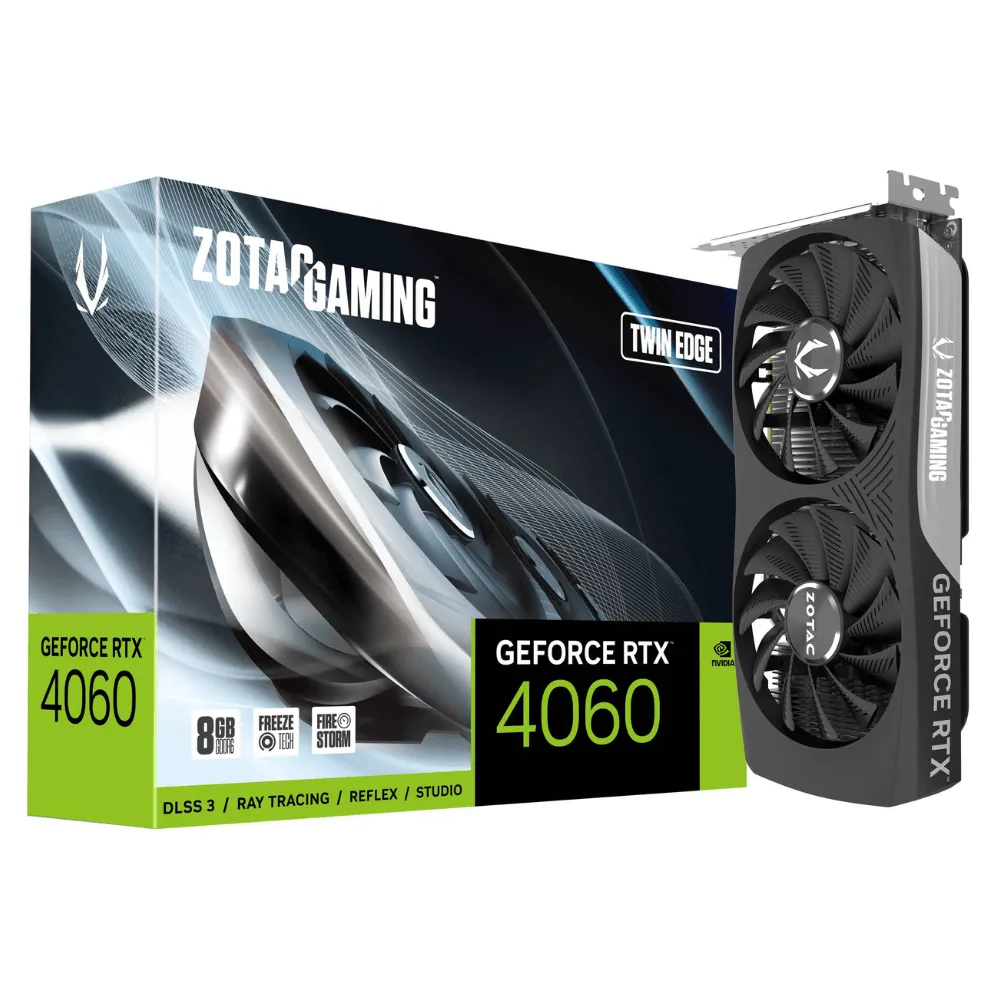
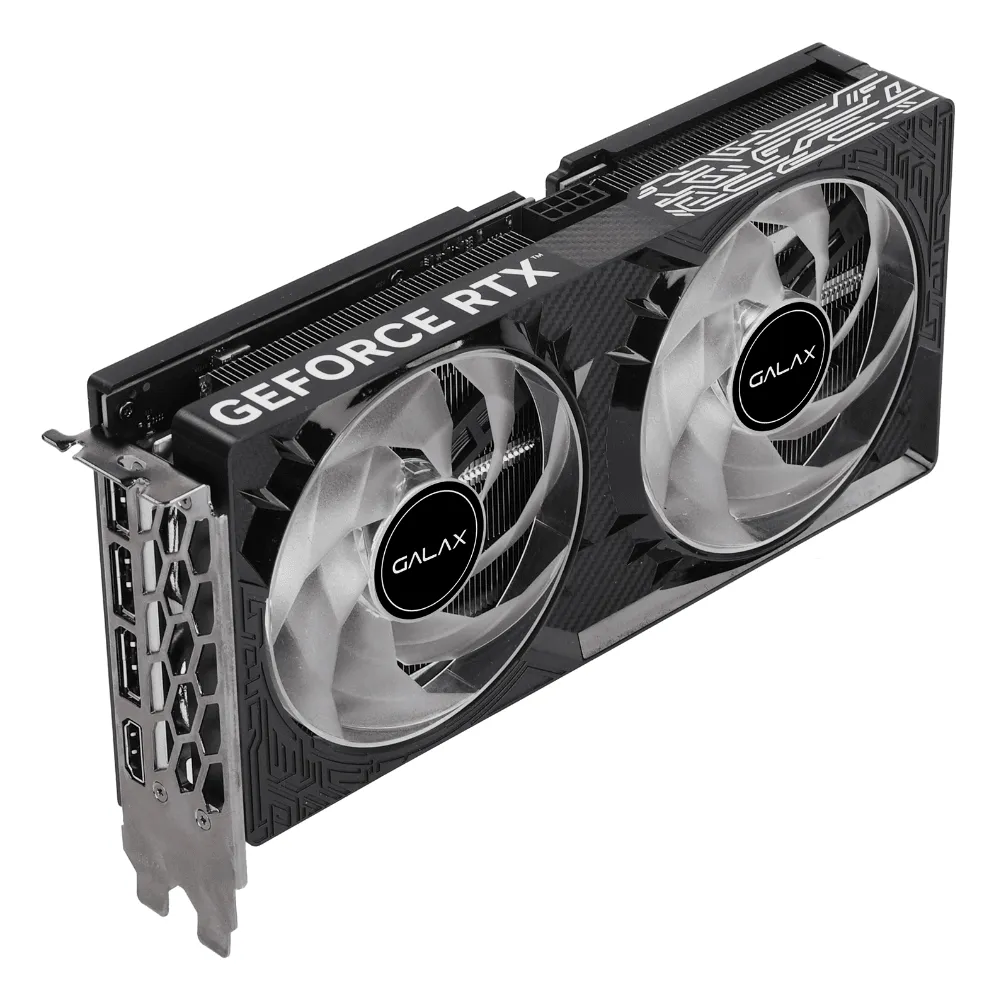

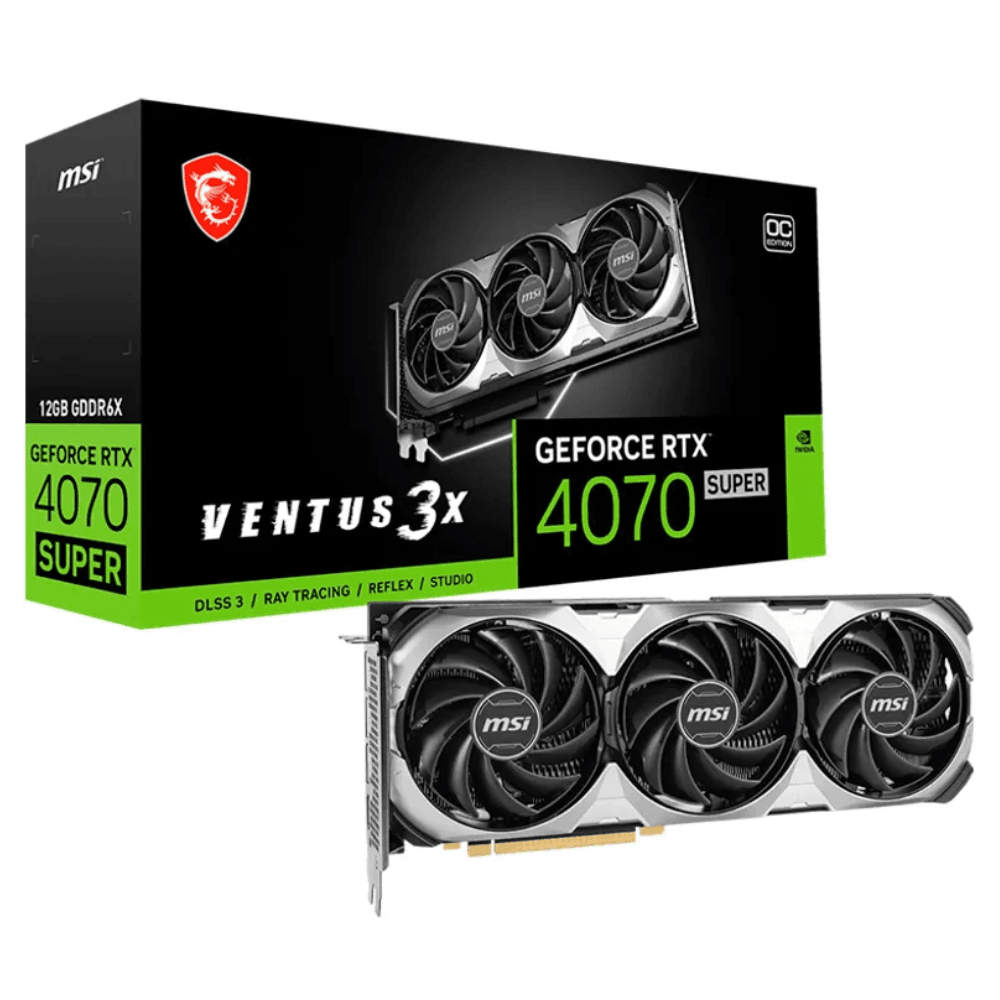
Perguntas sobre este post
Fazer perguntaAinda sem perguntas sobre este post. Seja o primeiro a perguntar.