 Blog
BlogMeu PC Consegue Rodar um Jogo? Aprenda a Conferir os Requisitos
Guia definitivo para entender requisitos de sistema, comparar hardware e garantir a melhor performance na hora de jogar.
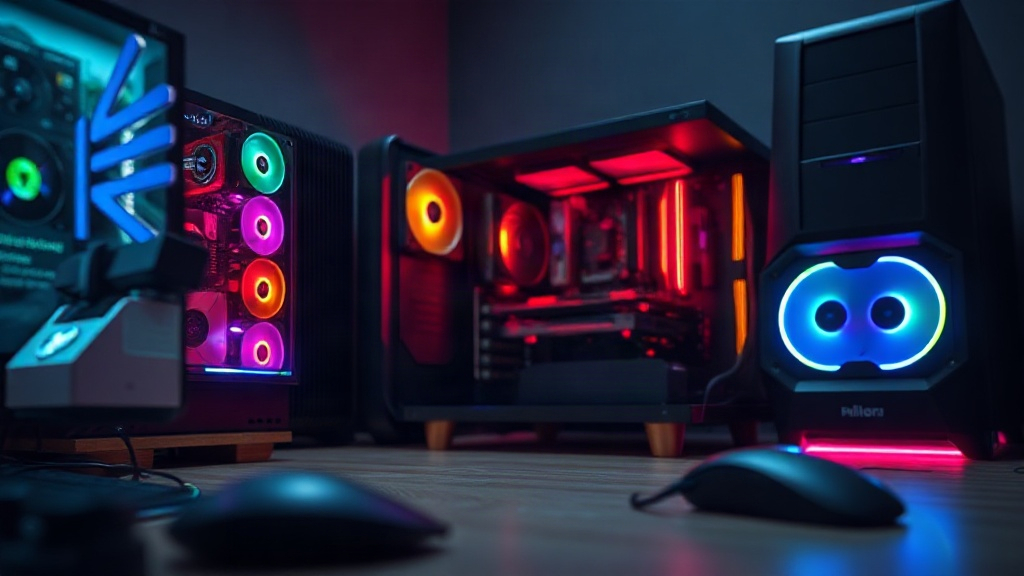
Você finalmente encontrou aquele jogo que parece incrível, assistiu aos trailers, viu as gameplays e está pronto para comprar. Mas aí surge a dúvida cruel: "Será que o meu PC consegue rodar esse jogo?".
Não há nada mais frustrante do que investir em um título novo e descobrir que ele roda a 10 quadros por segundo (FPS) ou, pior, que nem sequer abre. Entender como conferir os requisitos do sistema é uma habilidade essencial para qualquer dono de computador, seja você um entusiasta com um PC Gamer Enifler de última geração ou alguém com um notebook de escritório tentando se divertir nas horas vagas.
Neste guia completo, vamos mergulhar no mundo do hardware, explicar a diferença entre requisitos mínimos e recomendados e mostrar as melhores ferramentas para você nunca mais errar na hora de saber se o PC roda o jogo.
1. O Básico: Onde Encontrar os Requisitos do Jogo?
Antes de analisar as peças do seu computador, você precisa saber o que o jogo exige. Hoje em dia, a maioria dos desenvolvedores publica essas informações de forma clara.
Lojas Digitais (Steam, Epic Games, GOG)
Se você compra jogos pela Steam, basta rolar a página do produto até o final. Lá, você encontrará uma seção chamada "Requisitos de Sistema". A Epic Games Store e a GOG seguem o mesmo padrão.
Site Oficial do Desenvolvedor
Para jogos que possuem launchers próprios (como League of Legends, Valorant ou World of Warcraft), a melhor fonte é o site oficial de suporte da desenvolvedora.
2. Requisitos Mínimos vs. Recomendados: O que significam?
Essa é a primeira grande dúvida de quem está começando. As empresas geralmente listam duas categorias:
Requisitos Mínimos
É o "chão" necessário para o jogo funcionar. Se o seu PC atende aos requisitos mínimos, o jogo vai abrir, mas você provavelmente terá que sacrificar a qualidade visual. Espere rodar em resoluções mais baixas (como 720p) e com as configurações gráficas no "Low" (Baixo) para manter uma fluidez aceitável.
Requisitos Recomendados
Aqui é onde a mágica acontece. Se o seu PC atende ou supera esses requisitos, você terá uma experiência fluida, geralmente em 1080p (Full HD) com configurações no "High" (Alto) ou "Ultra", mantendo 60 FPS estáveis.
Pergunta Importante: "Meu PC está exatamente no mínimo, vale a pena comprar?" Resposta: Depende do seu nível de tolerância a travamentos. Se você não se importa com gráficos simples e eventuais quedas de performance, vá em frente. Se busca imersão, talvez seja hora de um upgrade.
3. Conhecendo o seu Hardware: O que conferir?
Para saber se o PC roda o jogo, você precisa comparar quatro componentes principais do seu sistema com a lista do desenvolvedor:
Processador (CPU)
A CPU é o cérebro do PC. Os requisitos costumam listar modelos da Intel (Core i3, i5, i7) ou AMD (Ryzen 3, 5, 7). Fique atento à geração: um i7 de 2ª geração é muito mais fraco que um i3 de 12ª geração.
Memória RAM
A RAM é o espaço de trabalho do computador. Atualmente, 8GB é o mínimo absoluto para gaming, enquanto 16GB tornou-se o padrão recomendado para quase todos os lançamentos modernos.
Placa de Vídeo (GPU)
Este é o componente mais importante para jogos. Verifique a série (ex: GTX, RTX, RX) e, principalmente, a VRAM (memória de vídeo). Jogos modernos costumam exigir pelo menos 4GB de VRAM.
Espaço em Disco (Armazenamento)
Jogos AAA hoje podem ocupar mais de 100GB. Além do espaço, verifique se o jogo exige um SSD. Muitos títulos novos (como Starfield ou Cyberpunk 2077) rodam mal ou nem carregam texturas corretamente em HDs convencionais.
4. Ferramentas que facilitam a sua vida
Você não precisa ser um expert em hardware para fazer essa comparação manualmente. Existem ferramentas que automatizam o processo.
Can You RUN It? (System Requirements Lab)
Este é o site mais famoso do mundo para essa finalidade.
- Acesse o site Can You RUN It.
- Digite o nome do jogo.
- Baixe um pequeno plugin que detecta seu hardware.
- O site dará um veredito instantâneo com um "check" verde ou um "X" vermelho.
PCGameBenchmark
Uma alternativa excelente que permite que você salve as configurações do seu PC e veja uma lista de quais jogos meu PC roda dentro de uma biblioteca imensa.
5. Como ver as configurações do seu PC manualmente
Se você prefere não baixar ferramentas de terceiros, o Windows oferece formas nativas de checar suas peças:
- Informações do Sistema: Digite "Informações do Sistema" na barra de busca do Windows. Lá você verá o Processador e a Memória RAM.
- Gerenciador de Tarefas: Aperte
Ctrl + Shift + Esc, vá na aba "Desempenho" e clique em "GPU" para ver o modelo da sua placa de vídeo. - Comando DxDiag: Aperte a tecla
Windows + R, digitedxdiage dê Enter. Uma janela com todos os detalhes do seu hardware e drivers de vídeo aparecerá.
6. O que fazer se o jogo não rodar?
Se você descobriu que seu PC não atende aos requisitos, não desanime. Existem algumas saídas antes de desistir do título:
- Otimização de Software: Feche todos os programas em segundo plano (Chrome, Discord, Spotify) para liberar RAM e CPU.
- FSR e DLSS: Se sua placa de vídeo suporta tecnologias de upscaling como AMD FSR ou NVIDIA DLSS, você pode ganhar muitos frames extras mesmo em hardware modesto.
- Cloud Gaming: Serviços como Xbox Cloud Gaming ou GeForce NOW permitem que você jogue títulos pesados via streaming, usando a potência dos servidores deles em vez do seu hardware.
- Upgrade de Hardware: Às vezes, apenas adicionar mais um pente de memória RAM ou trocar o HD por um SSD já transforma a experiência.
7. Invista no Futuro com um PC Gamer Enifler
Se você está cansado de sempre olhar os requisitos e ver que seu computador está no limite, talvez seja a hora de considerar um upgrade definitivo.
Um PC Gamer Enifler é projetado pensando no equilíbrio entre performance e custo-benefício. Ao escolher uma máquina montada por especialistas, você garante que os componentes são compatíveis e que terá fôlego para rodar os lançamentos dos próximos anos sem preocupações.
Por que escolher a Enifler?
- Equilíbrio de Hardware: Processadores e GPUs que não causam gargalo.
- Pronto para o Futuro: Fontes de qualidade e placas-mãe que permitem upgrades futuros.
- Garantia e Suporte: A tranquilidade de saber que sua máquina tem suporte técnico especializado.
Conclusão
Saber se o meu PC consegue rodar um jogo é o primeiro passo para ter uma experiência de gaming prazerosa e sem estresse. Ao entender a diferença entre requisitos mínimos e recomendados, e saber onde encontrar as informações do seu hardware, você economiza dinheiro e tempo.
Lembre-se: a tecnologia avança rápido, mas com o conhecimento certo (e talvez um empurrãozinho de um PC Gamer Enifler), você estará sempre pronto para o próximo grande lançamento!
Checklist Rápido antes de comprar um jogo:
- Verifiquei o espaço disponível em disco (e se é necessário SSD).
- Comparei meu modelo de processador e placa de vídeo.
- Conferi se tenho a quantidade de memória RAM exigida.
- Usei uma ferramenta como 'Can You RUN It' para confirmação rápida.
- Verifiquei se meus drivers de vídeo estão atualizados.
Agora é com você! Qual jogo você está ansioso para testar no seu setup hoje?
Produtos relacionados
Perguntas sobre este post
Fazer perguntaAinda sem perguntas sobre este post. Seja o primeiro a perguntar.