 Blog
BlogMeu PC Roda Esse Jogo? Veja Como Comparar sua Configuração com os Requisitos
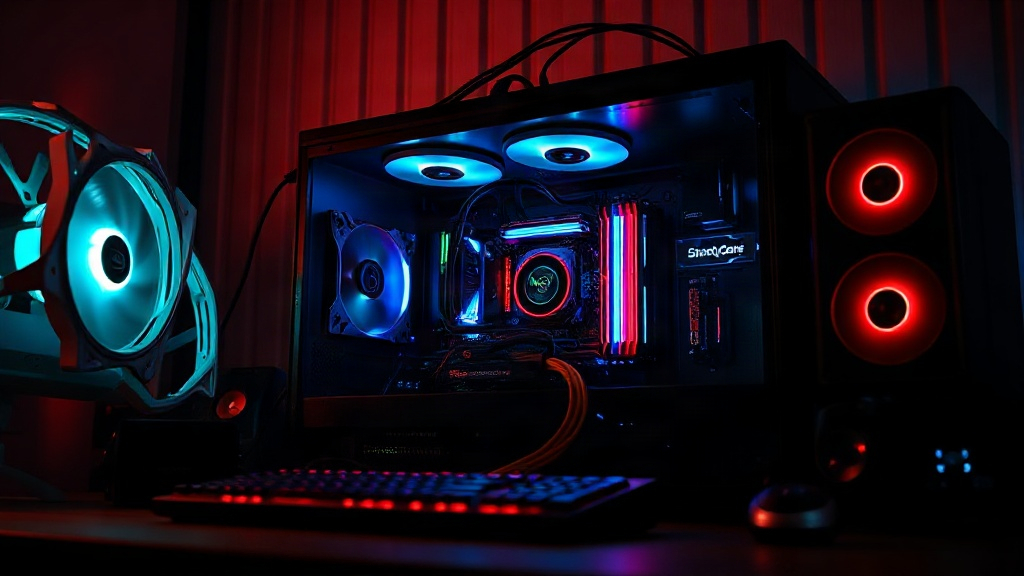
Quem nunca sentiu aquele frio na barriga ao ver o trailer de um lançamento incrível, mas logo em seguida se perguntou: "Meu PC roda esse jogo?". Essa é, sem dúvida, uma das dúvidas mais comuns entre os entusiastas de hardware e gamers casuais. Com a evolução constante dos gráficos e das tecnologias de processamento, saber interpretar os requisitos de sistema tornou-se uma habilidade essencial.
Neste guia completo da Enifler, vamos te ensinar passo a passo como comparar a sua configuração com as exigências dos desenvolvedores, onde encontrar as informações do seu hardware e como garantir que a sua experiência de jogo seja fluida, sem travamentos ou quedas de FPS.
1. O Ponto de Partida: Conhecendo o seu Hardware
Antes de olhar para o jogo, você precisa olhar para "dentro" da sua máquina. Não adianta saber que um jogo pede uma RTX 3060 se você não sabe se a sua placa é superior ou inferior a ela.
Como ver as configurações do seu PC no Windows
Existem várias formas de descobrir o que tem dentro do seu gabinete. As mais simples são:
- Informações do Sistema: Digite "Informações do Sistema" na barra de busca do Windows. Lá você verá o processador (CPU) e a quantidade de memória RAM.
- Gerenciador de Tarefas: Pressione
Ctrl + Shift + Esc, vá na aba "Desempenho". Aqui você consegue ver detalhes da CPU, Memória, Disco e GPU (Placa de Vídeo). - Ferramentas de Terceiros: Para detalhes técnicos mais profundos, recomendamos o CPU-Z (para processador e RAM) e o GPU-Z (para placa de vídeo).
Os 4 Pilares do PC Gamer
Para saber se o seu PC Gamer aguenta o tranco, você deve focar em quatro componentes principais:
- Processador (CPU): O cérebro que processa a lógica do jogo.
- Placa de Vídeo (GPU): A responsável por gerar as imagens e efeitos visuais.
- Memória RAM: Onde os dados temporários do jogo ficam armazenados para acesso rápido.
- Armazenamento (SSD/HDD): Onde o jogo está instalado (hoje em dia, o SSD é quase obrigatório para jogos modernos).
2. Entendendo os Requisitos: Mínimos vs. Recomendados
Ao acessar a página de um jogo na Steam ou na Epic Games Store, você encontrará duas colunas de especificações. Mas o que elas realmente significam na prática?
Requisitos Mínimos
Esta é a configuração básica para o jogo "abrir e funcionar". Geralmente, os requisitos mínimos visam uma experiência de 30 FPS (quadros por segundo) na resolução 720p ou 1080p, com todas as configurações gráficas no "Baixo" (Low).
- Dica da Enifler: Jogar no mínimo nem sempre é prazeroso. Se o seu PC está exatamente no limite do mínimo, prepare-se para possíveis quedas de performance em cenas com muita ação.
Requisitos Recomendados
Aqui é onde a mágica acontece. Estas especificações são pensadas para quem deseja jogar em 1080p a 60 FPS com qualidades gráficas no "Alto" (High). Se o seu PC atende ou supera os recomendados, você terá uma experiência estável e visualmente bonita.
Requisitos para Ultra/4K ou Ray Tracing
Alguns jogos modernos (como Cyberpunk 2077 ou Alan Wake 2) trazem uma terceira categoria. Eles exigem hardware de ponta, como as placas da série RTX 40 da NVIDIA, para lidar com tecnologias de iluminação realista.
3. Ferramentas Online: "Can You RUN It" e Similares
Se você não quer comparar componente por componente manualmente, existem sites que automatizam esse processo.
Como saber se PC roda jogo de forma automática? O site mais famoso é o System Requirements Lab (Can You RUN It). Ele funciona assim:
- Você escolhe o jogo que deseja testar.
- O site pede para baixar um pequeno executável que lê o seu hardware.
- Ele compara os dados lidos com o banco de dados do jogo e dá um veredito (Verde para "Roda" e Vermelho para "Não Roda").
Outras alternativas úteis:
- PCGameBenchmark: Similar ao anterior, mas com uma interface mais moderna.
- UserBenchmark: Excelente para comparar o poder relativo entre dois componentes (ex: "Minha GTX 1650 é melhor que a GTX 1060 pedida pelo jogo?").
- Technical City: Ótimo para ver estimativas de FPS baseadas na sua GPU e CPU específicas.
4. O Desafio das Gerações: Como comparar nomes confusos?
Aqui é onde muitos usuários se perdem. As fabricantes (Intel, AMD, NVIDIA) mudam as nomenclaturas constantemente.
Pergunta: Um processador i7 de 4ª geração é melhor que um i3 de 12ª geração? A resposta curta é: Não. A tecnologia evolui tanto que um i3 moderno (como o 12100F) supera com folga um i7 antigo (como o 4770K). Por isso, não se apegue apenas ao "i5" ou "i7", mas sim ao número da geração que vem logo depois.
Hierarquia básica para comparação:
- NVIDIA: Uma RTX 3060 é geralmente superior a uma RTX 2060, mas uma RTX 3060 pode ser inferior a uma RTX 2080 Ti. Use sites de benchmark para conferir o "poder bruto".
- AMD Ryzen: O sistema é similar à Intel. Um Ryzen 5 5600 é muito superior a um Ryzen 7 1700, apesar do número "7" sugerir algo mais potente.
5. Fatores que os requisitos oficiais não contam
Às vezes, seu PC atende aos requisitos, mas o jogo continua travando. Por que isso acontece?
O Gargalo (Bottleneck)
O gargalo ocorre quando um componente é muito mais potente que o outro. Se você tem uma placa de vídeo de última geração, mas um processador muito antigo, a CPU não conseguirá enviar informações rápido o suficiente para a GPU, causando as famosas "travadinhas" (stuttering).
Temperaturas e Thermal Throttling
Se o seu PC ou notebook gamer estiver esquentando demais, o sistema reduzirá automaticamente a velocidade dos componentes para não queimar. Isso destrói a sua performance. Mantenha a limpeza em dia e use uma boa pasta térmica.
Drivers Desatualizados
A NVIDIA e a AMD lançam drivers específicos para grandes lançamentos. Se você está tentando rodar um jogo novo com um driver de seis meses atrás, pode enfrentar bugs e baixo desempenho.
6. Lista de Verificação: O que fazer se o jogo não rodar bem?
Se você descobriu que seu PC está no limite ou abaixo do esperado, não precisa entrar em pânico. Tente os seguintes passos:
- Reduza a Resolução: Mudar de 1080p para 900p ou 720p dá um alívio enorme para a placa de vídeo.
- Use Tecnologias de Upscaling: Se sua placa suporta DLSS (NVIDIA) ou FSR (AMD), ative-os! Eles renderizam o jogo em uma resolução menor e usam IA para reconstruir a imagem, ganhando muito FPS.
- Feche Programas em Segundo Plano: Navegadores como o Chrome consomem muita RAM. Feche tudo antes de abrir o jogo.
- Ajuste as Sombras e Oclusão Ambiental: Estes são geralmente os itens que mais pesam no processamento gráfico. Colocá-los no "Médio" ou "Baixo" pode salvar sua gameplay.
- Otimize o Windows: Ative o "Modo de Jogo" nas configurações do Windows 10 ou 11.
7. Quando é a hora de fazer um Upgrade?
Se você percebeu que a maioria dos jogos que você deseja jogar agora pedem requisitos que você não alcança nem no mínimo, talvez seja a hora de procurar um novo PC Gamer Enifler.
Sinais de que o upgrade é necessário:
- Você precisa colocar tudo no "Low" e mesmo assim não atinge 30 FPS estáveis.
- O jogo demora minutos para carregar (sinal de falta de SSD ou pouca RAM).
- O computador trava completamente ou reinicia durante a jogatina.
Na Enifler, montamos máquinas equilibradas que evitam o gargalo, garantindo que cada centavo investido se transforme em performance real dentro dos seus jogos favoritos.
Conclusão
Saber responder à pergunta "quais jogos meu PC roda" exige um pouco de pesquisa, mas evita frustrações e gastos desnecessários. Lembre-se sempre de conferir os requisitos antes de comprar um jogo e manter seu sistema otimizado.
Se o seu hardware atual não está mais dando conta do recado, a Enifler tem as melhores opções de configuração para jogos, desde modelos de entrada até máquinas entusiastas preparadas para o futuro.
E aí, qual jogo você está ansioso para testar no seu PC hoje? Se tiver dúvidas sobre algum componente específico, deixe nos comentários ou entre em contato com nosso suporte técnico!
Este post foi útil? Compartilhe com aquele amigo que sempre compra jogos sem olhar os requisitos e acaba pedindo reembolso!
Produtos relacionados
Perguntas sobre este post
Fazer perguntaAinda sem perguntas sobre este post. Seja o primeiro a perguntar.