 Blog
BlogMeu PC Roda Este Jogo? Veja Como Conferir Antes de Baixar
Guia definitivo para entender requisitos de sistema, comparar hardware e garantir que seus jogos rodem sem travamentos.
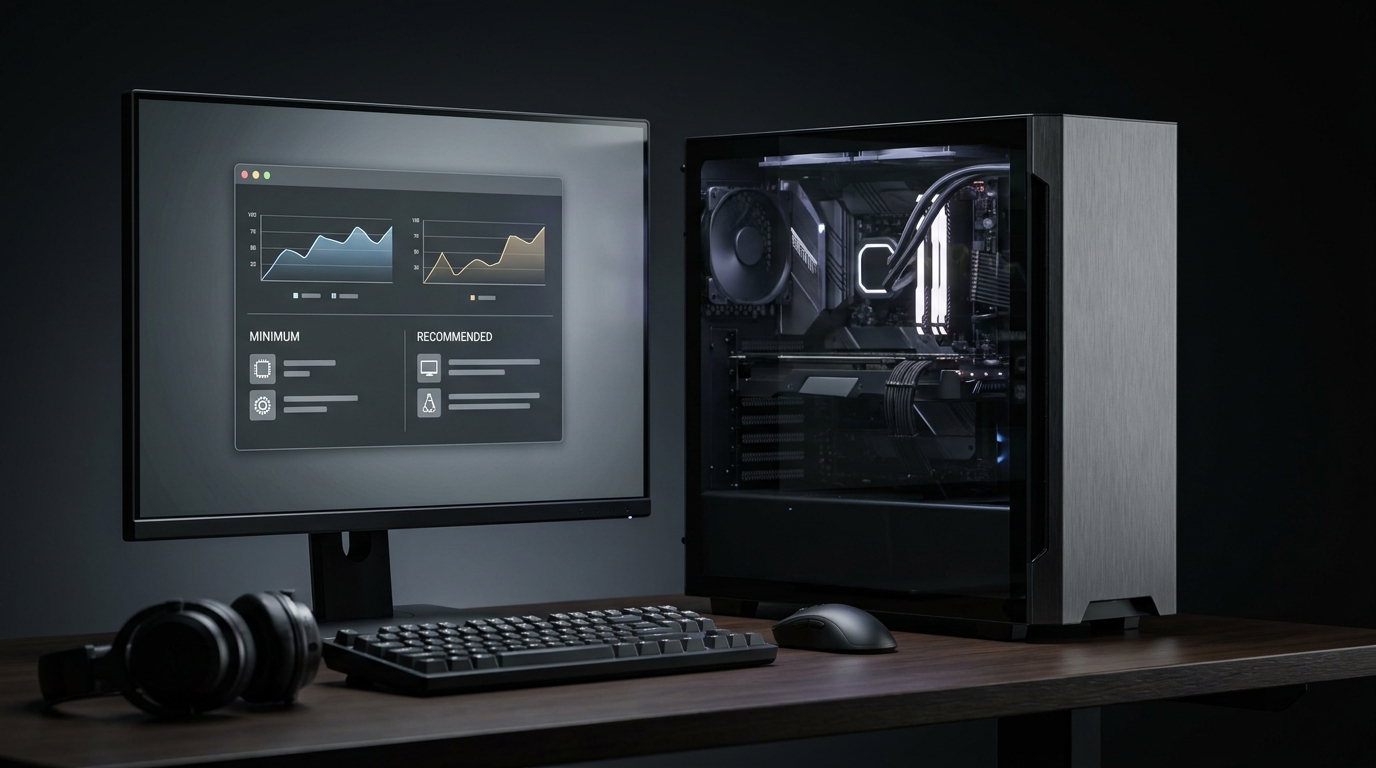
Você finalmente encontrou aquele jogo que estava na sua lista de desejos há meses. A arte é incrível, o trailer é empolgante e a comunidade não para de falar sobre ele. Você clica em comprar, espera horas pelo download e, na hora do "play", o desastre: o jogo trava, a imagem parece um slide de fotos e o seu computador começa a fazer um barulho de turbina de avião.
Essa é a frustração de todo PC Gamer que já negligenciou a pergunta fundamental: "Meu PC roda este jogo?".
Diferente dos consoles, onde o hardware é padronizado, o ecossistema de computadores é vasto e diverso. Com milhares de combinações de processadores, placas de vídeo e memórias RAM, garantir a compatibilidade é um passo essencial antes de investir seu dinheiro e tempo. Neste guia completo da Enifler, vamos te ensinar tudo sobre como conferir os requisitos de jogos para PC e evitar dores de cabeça.
1. Entendendo os Requisitos: Mínimos vs. Recomendados
Antes de aprender como verificar, você precisa entender o que está verificando. Nas lojas digitais como Steam, Epic Games Store e Nuuvem, você sempre encontrará duas categorias de especificações:
Requisitos Mínimos
Estes são os componentes básicos necessários para que o jogo sequer abra e funcione. Geralmente, os requisitos mínimos visam uma experiência de 30 FPS (quadros por segundo) na resolução 720p ou 1080p com os gráficos no "Low" (Baixo).
- Atenção: Rodar no mínimo nem sempre significa uma experiência prazerosa. Se o seu PC está exatamente no limite do mínimo, prepare-se para quedas de performance em momentos de muita ação.
Requisitos Recomendados
Aqui é onde a mágica acontece. Se o seu hardware atende ou supera esses requisitos, o jogo deve rodar de forma fluida (60 FPS ou mais) em 1080p com configurações gráficas no "High" (Alto). É o cenário ideal para quem busca imersão sem interrupções técnicas.
2. Como saber as configurações do seu próprio PC?
Não adianta saber o que o jogo pede se você não sabe o que tem "sob o capô". Muitas pessoas compram PCs montados e esquecem o modelo exato das peças. Veja como descobrir rápido no Windows:
- Gerenciador de Tarefas: Pressione
Ctrl + Shift + Esc, clique na aba "Desempenho". Lá você verá o nome do seu Processador (CPU), Memória (RAM) e Placa de Vídeo (GPU). - Informações do Sistema: Digite "Informações do Sistema" na barra de busca do Windows. Ele dará um relatório detalhado de tudo.
- Comando DxDiag: Pressione
Tecla Windows + R, digitedxdiage dê Enter. Esta ferramenta de diagnóstico do DirectX mostra detalhes precisos sobre sua placa de vídeo e versão do driver.
3. As Melhores Ferramentas Online: "Can You RUN It" e Outros
Se você não quer comparar peça por peça manualmente, existem sites que fazem o trabalho pesado por você. O mais famoso mundialmente é o System Requirements Lab, conhecido pelo botão "Can You RUN It".
Como usar o Can You RUN It?
- Acesse o site oficial.
- Digite o nome do jogo que você deseja testar.
- Clique no botão azul "Can You Run It".
- O site pedirá para baixar um pequeno executável (Detection.exe). Ele faz uma varredura segura do seu hardware e envia os dados para o site (sem coletar dados pessoais).
- Em segundos, o site mostra um checkmark verde ou um "X" vermelho para os requisitos mínimos e recomendados.
Outras alternativas confiáveis:
- PCGameBenchmark: Similar ao anterior, mas com uma interface mais moderna e sugestões de upgrades.
- Technical City: Excelente para comparar especificamente o desempenho de duas placas de vídeo ou processadores diferentes.
- Game-Debate: Oferece previsões baseadas na comunidade sobre como o jogo rodará em diferentes resoluções.
4. O Papel Crucial da GPU, CPU e RAM
Ao analisar se o jogo roda no meu PC, você deve focar no "Trio de Ferro" do hardware. Se um deles falhar, o desempenho geral será comprometido.
Placa de Vídeo (GPU)
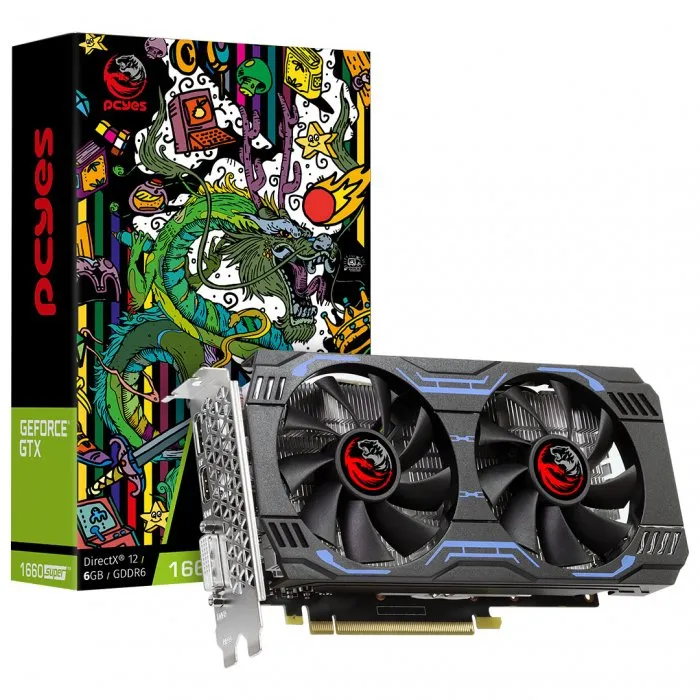
É o componente mais importante para jogos. Ela processa as texturas, sombras e efeitos visuais. Se o jogo pede uma GTX 1660 e você tem uma GT 1030, dificilmente terá uma experiência jogável, mesmo que o resto do PC seja potente.
Processador (CPU)
O cérebro do computador. Jogos de estratégia (como Civilization) ou de mundo aberto com muitos NPCs (como Cyberpunk 2077) exigem muito da CPU. Fique atento ao número de núcleos e threads.
Memória RAM
Hoje em dia, 16GB de RAM tornaram-se o padrão ouro. Embora muitos jogos ainda rodem com 8GB, você poderá enfrentar "stuttering" (travadinhas chatas) se tiver outros programas (como o Chrome) abertos ao mesmo tempo.
Pergunta Importante: O espaço em disco (HD/SSD) também influencia na performance? Resposta: Sim e não. Ter espaço livre não aumenta o FPS, mas o tipo de disco faz diferença. Jogos modernos exigem SSDs para carregar texturas rapidamente. Rodar um jogo pesado em um HD antigo pode causar lentidão no carregamento de cenários e objetos.
5. Dicas Práticas Antes de Apertar o "Comprar"
Aqui na Enifler, sempre recomendamos uma abordagem cautelosa para proteger seu investimento. Siga este checklist:
- Confira a data de lançamento: Se o jogo é de 2024 e seu PC é de 2018 sem upgrades, redobre a atenção.
- Veja gameplays no YouTube: Pesquise por "[Nome da sua GPU] + [Nome do Jogo]". Existem canais especializados em testar jogos em hardwares específicos. Ver o jogo rodando na prática é melhor que qualquer tabela de requisitos.
- Drivers Atualizados: Antes de desistir de um jogo, certifique-se de que os drivers da sua placa de vídeo (Nvidia, AMD ou Intel) estão na versão mais recente. Isso pode dar um ganho de até 20% em títulos novos.
- Política de Reembolso: Lojas como a Steam permitem o reembolso se você jogou menos de 2 horas e comprou há menos de 14 dias. Use esse tempo como um "teste de estresse".
6. O que fazer se o PC não atingir os requisitos?
Se a resposta para "meu PC roda este jogo?" for um sonoro não, você ainda tem algumas opções antes de trocar de computador:
- Otimização de Software: Feche todos os programas em segundo plano, desative o Modo de Jogo do Windows ou use softwares de otimização de RAM.
- Tecnologias de Upscaling: Verifique se o jogo suporta DLSS (Nvidia), FSR (AMD) ou XeSS (Intel). Essas tecnologias renderizam o jogo em uma resolução menor e usam IA para aumentar a qualidade, garantindo muito mais FPS.
- Cloud Gaming: Se o seu hardware é muito antigo, mas sua internet é boa, considere serviços como Xbox Cloud Gaming ou GeForce Now. Neles, o jogo roda nos servidores das empresas e você apenas recebe a imagem, eliminando a necessidade de um PC potente.
- Upgrade Pontual: Às vezes, apenas adicionar mais um pente de memória RAM ou trocar uma placa de vídeo antiga por uma de entrada moderna já resolve o problema sem precisar trocar a placa-mãe e o processador.
Conclusão
Verificar os requisitos de jogos para PC é um hábito que separa os jogadores tranquilos dos frustrados. Sites como o "Can You RUN It" facilitam a vida, mas entender o seu próprio hardware é a melhor forma de garantir que cada centavo investido em games valha a pena.
Lembre-se: a tecnologia avança rápido, e o que era "Recomendado" ontem, pode ser o "Mínimo" amanhã. Mantenha seu sistema limpo, seus drivers atualizados e, sempre que possível, consulte as análises técnicas aqui na Enifler.
E você, já teve algum jogo que comprou e não rodou como esperado? Conte sua experiência nos comentários!
Produtos relacionados


Perguntas sobre este post
Fazer perguntaAinda sem perguntas sobre este post. Seja o primeiro a perguntar.