 Blog
BlogPor Que os Jogos Travam Mesmo com FPS Alto? Entenda Stuttering, Frame Time e 1% Low
Aprenda a diagnosticar a falta de fluidez e entenda por que o FPS médio não é a única métrica que importa para o seu PC Gamer.
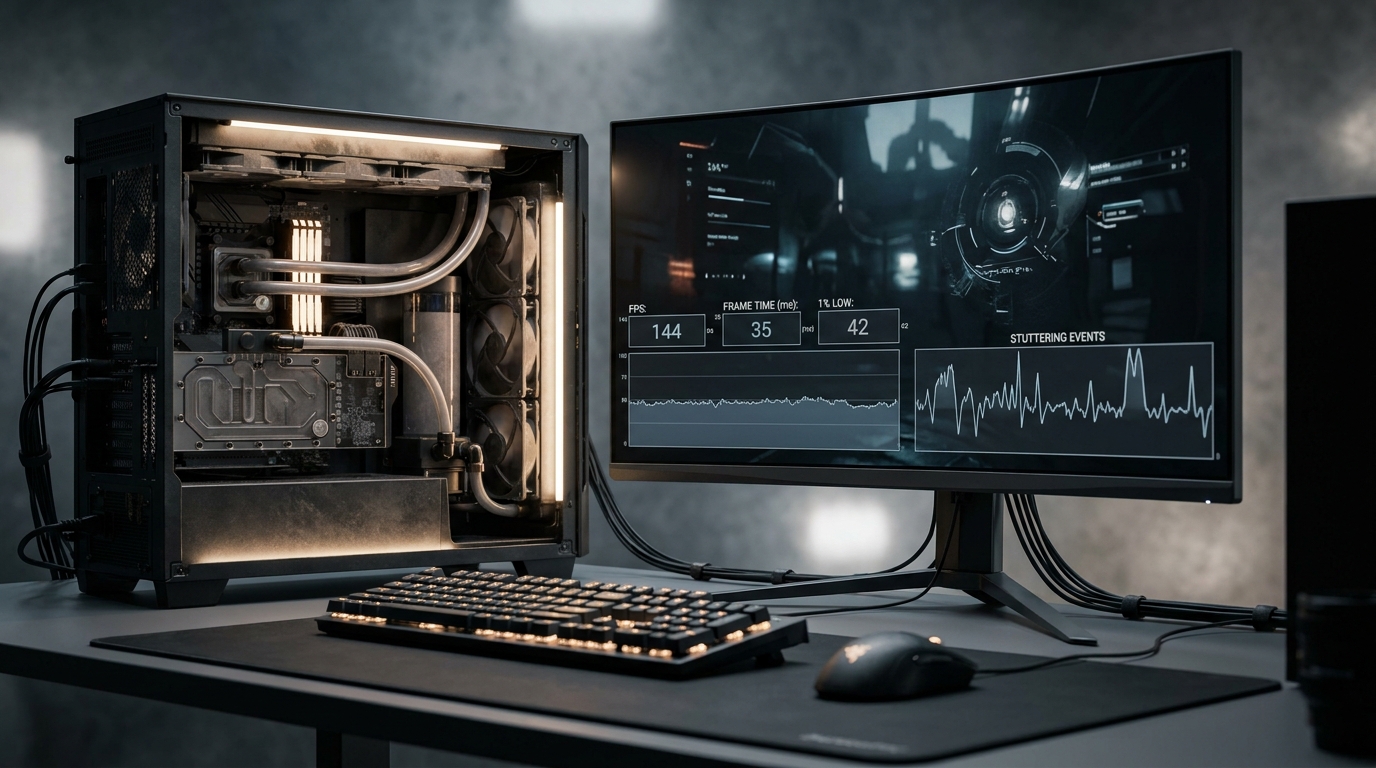
Você já passou por essa frustração? O seu software de monitoramento (como o MSI Afterburner) indica que o jogo está rodando a 80, 100 ou até 144 FPS, mas a imagem na tela parece "engasgar". Aquela fluidez esperada simplesmente não existe, e você sente pequenos pulos ou travadinhas irritantes durante a gameplay.
Muitos jogadores acreditam que o FPS (Frames Per Second) é a única métrica que importa para o desempenho. No entanto, a verdade é que o FPS é apenas uma média matemática, e médias podem ser enganosas. Para entender por que seu jogo trava mesmo com FPS alto, precisamos mergulhar em conceitos como Stuttering, Frame Time e as métricas de 1% e 0.1% Low.
Neste guia completo da Enifler, vamos desmistificar esses termos e ajudar você a diagnosticar e resolver os problemas de fluidez do seu PC Gamer.
O Mito do FPS Alto: Por que a Média Não Conta a História Toda?
O FPS mede quantos quadros a sua placa de vídeo (GPU) consegue renderizar em um segundo. Se o contador diz "60 FPS", significa que, naquele segundo, 60 imagens foram geradas. O problema é que o cérebro humano não percebe apenas a quantidade, mas a consistência com que essas imagens aparecem.
Imagine que você está assistindo a um filme. Se os quadros forem exibidos em intervalos exatamente iguais, a experiência é fluida. Agora, imagine que a placa de vídeo entrega 40 quadros na primeira metade do segundo e apenas 20 na segunda metade. A média ainda será 60 FPS, mas você sentirá uma lentidão ou um "pulo" na imagem. É aqui que entra o conceito de Frame Time.
O Que é Frame Time e Por Que Ele é o Vilão Silencioso?
O Frame Time (ou tempo de quadro) é o tempo exato, geralmente medido em milissegundos (ms), que o computador leva para processar e exibir um único quadro na tela.
- Para 60 FPS fixos e fluidos, cada quadro deve levar exatamente 16.6ms para ser renderizado.
- Para 144 FPS, esse tempo cai para cerca de 6.9ms.
Quando o Frame Time oscila bruscamente — por exemplo, saltando de 16ms para 50ms e voltando para 16ms — ocorre o que chamamos de Micro-stuttering. Mesmo que o seu contador de FPS mostre um número alto, o seu olho percebe essa variação de tempo como um travamento.
Como monitorar o Frame Time?
A melhor forma de visualizar isso é através de um gráfico de linha (frame time graph). Em um sistema estável, a linha é reta. Se a linha parecer um "eletrocardiograma" cheio de picos, você tem um problema de instabilidade, não de potência bruta.
Entendendo 1% Low e 0.1% Low: A Métrica da Verdade
Se o FPS médio é o "marketing", o 1% Low é a realidade da sua experiência de jogo. Mas o que esses números significam?
Quando você joga por um período, o software registra o tempo de todos os quadros. O 1% Low representa a média dos 1% dos quadros mais lentos registrados durante esse tempo.
Por que isso importa? Se o seu FPS médio é 100, mas o seu 1% Low é 20, você sentirá travamentos constantes. Isso significa que, embora o PC seja potente, ele sofre quedas drásticas de desempenho em momentos críticos (como explosões ou carregamento de novas áreas). Um sistema ideal deve ter o 1% Low o mais próximo possível do FPS médio.
O Que Causa o Stuttering? (Mesmo em PCs Potentes)
O stuttering (gagueira, em tradução livre) é o sintoma visual dessas variações de Frame Time. Existem diversos culpados para esse fenômeno, e nem sempre a culpa é da placa de vídeo.
1. Gargalo de CPU (CPU Bottleneck)
Muitas vezes, a GPU é rápida o suficiente para gerar o quadro, mas o processador (CPU) não consegue enviar as instruções a tempo. Isso é comum em jogos de mundo aberto ou multiplayer com muitos jogadores. Quando a CPU atinge 100% de uso, ela começa a atrasar a entrega de dados para a GPU, causando picos no Frame Time.
2. Falta de Memória RAM ou VRAM
Se o jogo precisa de 10GB de textura e sua placa de vídeo só tem 8GB de VRAM, o sistema precisará buscar dados na memória RAM do sistema ou, pior, no SSD/HD. Esse caminho é muito mais lento, gerando travamentos nítidos enquanto o jogo "espera" os dados chegarem.
3. Drivers Desatualizados ou Conflitos de Software
Drivers de vídeo mal otimizados são causas clássicas de stuttering. Além disso, softwares de terceiros rodando em segundo plano (como antivírus agressivos ou overlays de gravação) podem roubar ciclos preciosos de processamento no exato momento em que o jogo mais precisa.
4. Shader Compilation (O Mal dos Jogos Modernos)
Muitos jogos modernos no PC sofrem de "Shader Compilation Stutter". Isso ocorre quando o jogo tenta compilar os shaders (instruções visuais) em tempo real enquanto você joga. O resultado são travadinhas sempre que você entra em uma área nova ou vê um efeito visual pela primeira vez.
Como Resolver: Dicas Práticas para Eliminar os Travamentos
Se você está sofrendo com um jogo travando mesmo com FPS alto, tente seguir estes passos:
- Limite o seu FPS: Use ferramentas como o RTSS (RivaTuner Statistics Server) ou o painel de controle da NVIDIA/AMD para limitar o FPS a um valor que seu PC consiga manter de forma estável. Limitar a 60 FPS constantes é muito melhor do que oscilar entre 70 e 100.
- Ative o Modo de Jogo do Windows: Isso ajuda a priorizar os recursos do sistema para o executável do jogo.
- Verifique as Temperaturas: O thermal throttling (redução de performance por calor) causa quedas bruscas de clock, resultando em stuttering imediato.
- Use SSD para Jogos: HDs mecânicos não conseguem mais acompanhar a velocidade de carregamento de assets dos jogos modernos, causando travamentos durante a exploração do mapa.
- Habilite o G-Sync ou FreeSync: Se o seu monitor for compatível, essas tecnologias sincronizam a taxa de atualização do monitor com os quadros gerados pela GPU, eliminando o tearing e suavizando a percepção de micro-stuttering.
Pergunta Frequente: V-Sync ajuda ou atrapalha?
Pergunta: Devo deixar o V-Sync ativado para acabar com os travamentos?
Resposta: Depende. O V-Sync elimina o tearing (imagem cortada), mas ele pode introduzir input lag (atraso nos comandos) e, se o seu PC não conseguir manter a taxa de atualização nativa do monitor (ex: 60Hz), o V-Sync pode forçar o FPS para 30, causando uma sensação de lentidão. A melhor alternativa hoje é usar um limitador de FPS manual combinado com tecnologias de sincronia adaptativa (G-Sync/FreeSync).
Conclusão: Busque Consistência, Não Apenas Números Altos
Ter um PC Gamer de alto desempenho, como os montados pela Enifler, não se trata apenas de alcançar números astronômicos em benchmarks. A verdadeira qualidade de jogo vem da estabilidade.
Entender que o Frame Time e o 1% Low são mais importantes que o FPS médio mudará a forma como você configura seus jogos. Às vezes, reduzir uma configuração gráfica de "Ultra" para "Alto" não aumentará tanto o seu FPS médio, mas tornará a linha do seu Frame Time muito mais estável, proporcionando a fluidez que você procura.
Se o seu PC atual não está entregando a estabilidade que você merece, talvez seja hora de revisar o hardware. Lembre-se: um sistema equilibrado é a chave para a vitória em qualquer partida competitiva ou para a imersão total em campanhas épicas.
Gostou deste conteúdo? Continue acompanhando o blog da Enifler para mais dicas técnicas e novidades do mundo hardware!
Produtos relacionados
Perguntas sobre este post
Fazer perguntaAinda sem perguntas sobre este post. Seja o primeiro a perguntar.