 Blog
BlogPor Que Meu PC Tem Menos FPS que os Benchmarks? Veja as Principais Causas
Descubra os motivos técnicos por trás do desempenho abaixo do esperado e aprenda a otimizar seu setup para alcançar a performance máxima.
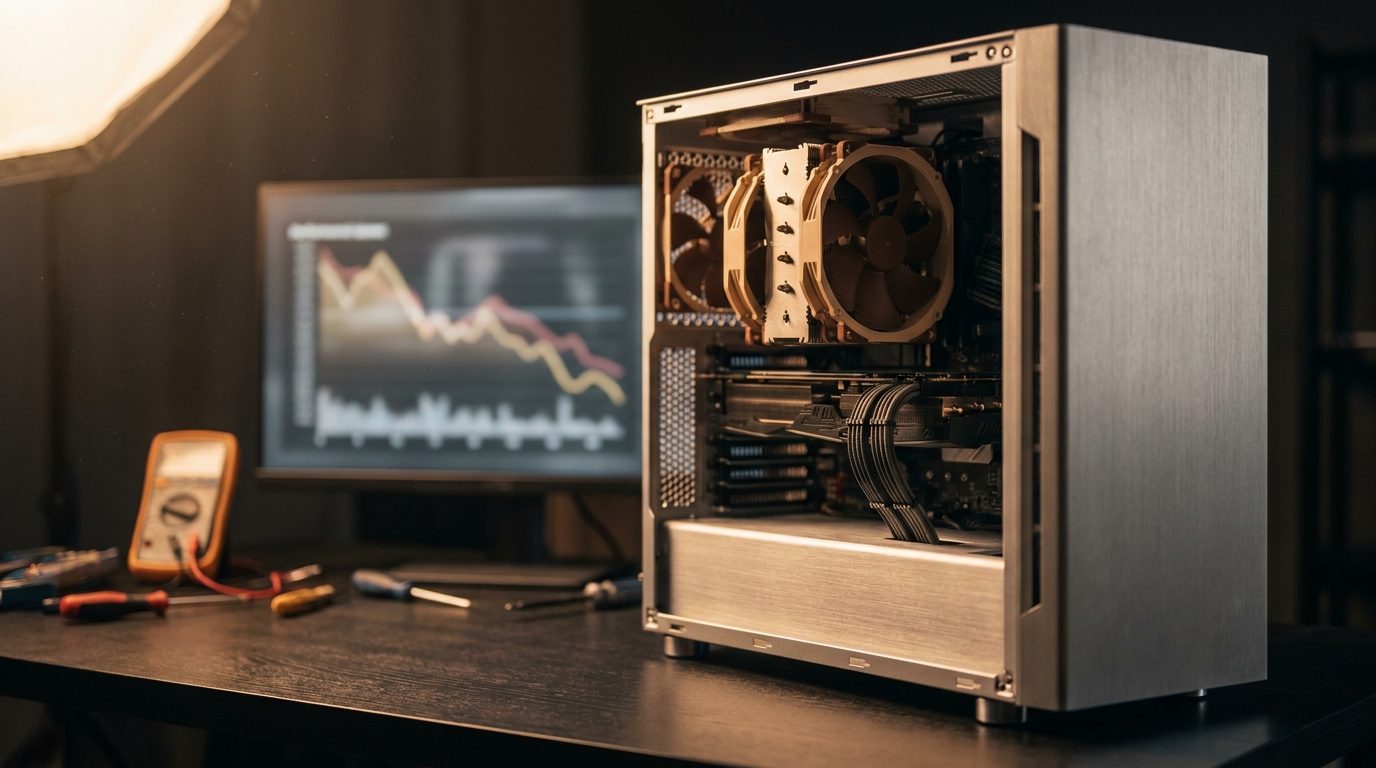
Você acabou de montar ou comprar aquele PC Gamer dos sonhos. Pesquisou cada componente, assistiu a dezenas de vídeos de testes no YouTube e viu que a sua configuração deveria rodar o seu jogo favorito a 144 FPS cravados. Mas, ao abrir o game, a realidade é frustrante: o contador mal chega aos 90 FPS e as quedas são constantes.
Essa é uma das dores de cabeça mais comuns entre os entusiastas de hardware. Por que o seu PC tem menos FPS que os benchmarks que você viu online? A resposta raramente é um defeito físico na peça, mas sim uma combinação de variáveis de software, ambiente e configurações que os revisores profissionais otimizam ao máximo.
Neste guia completo da Enifler, vamos explorar as principais causas para o desempenho abaixo do esperado e como você pode extrair cada gota de potência do seu setup.
1. A Diferença entre Bancadas de Teste e o Uso Real
O primeiro ponto que precisamos alinhar é a metodologia dos benchmarks. Quando canais especializados ou sites de tecnologia testam uma placa de vídeo (GPU), eles utilizam o que chamamos de "bancada de teste" (test bench).
Essas bancadas geralmente contam com:
- Processadores High-End: Mesmo testando uma GPU de entrada, eles usam um Core i9 ou Ryzen 9 para garantir que não haja gargalo de CPU.
- Memórias RAM de Alta Performance: Frequências altíssimas e latências (CL) baixíssimas.
- Ambiente Limpo: Um Windows recém-instalado, apenas com o jogo e os drivers necessários, sem nenhum processo em segundo plano.
Se o seu PC Gamer tem um processador mais modesto ou memórias mais lentas que a bancada de teste, seu FPS naturalmente será inferior, mesmo que a placa de vídeo seja idêntica.
2. O Vilão Oculto: Temperaturas e Thermal Throttling
O hardware moderno é inteligente. Componentes como a GPU e a CPU possuem sensores térmicos que monitoram a temperatura em tempo real. Se o calor sobe demais, o sistema reduz automaticamente a velocidade (clock) para evitar danos permanentes. Isso é chamado de Thermal Throttling.
Muitos benchmarks são feitos em ambientes com ar-condicionado a 20°C e gabinetes abertos. Se o seu PC está em um quarto quente, com um gabinete sem bom fluxo de ar ou com coolers mal instalados, ele vai esquentar e perder performance.
Como verificar se o calor é o problema?
Você pode usar softwares como o MSI Afterburner ou o HWMonitor para monitorar as temperaturas enquanto joga. Se sua GPU passar dos 85°C ou sua CPU encostar nos 90°C, você certamente está perdendo FPS devido ao calor.
3. Configurações de Memória RAM: Dual Channel e XMP
Este é, sem dúvida, o erro mais comum que faz o PC não entregar o FPS esperado. A memória RAM não serve apenas para "espaço"; a velocidade com que ela se comunica com o processador é vital.
O Poder do Dual Channel
Se você tem apenas um pente de memória (ex: 1x 16GB), você está operando em Single Channel. Isso limita a largura de banda pela metade. Para jogos, ter dois pentes (ex: 2x 8GB) instalados nos slots corretos da placa-mãe ativa o Dual Channel, o que pode aumentar o FPS em até 30% em alguns títulos, especialmente nos processadores AMD Ryzen.
O Perfil XMP/DOCP
Você comprou memórias de 3200MHz, mas sabia que, por padrão, elas podem estar rodando a apenas 2133MHz ou 2400MHz?
- O que fazer: Você precisa entrar na BIOS do seu computador e ativar o perfil XMP (Intel) ou DOCP/EOCP (AMD). Isso fará com que a memória funcione na velocidade rotulada na caixa.
4. Gargalo de Processador (CPU Bottleneck)
Você já se perguntou por que, mesmo diminuindo a qualidade gráfica de "Ultra" para "Baixo", o seu FPS não aumenta? Isso é um sinal claro de gargalo de CPU.
Em benchmarks, os testadores costumam usar resoluções altas (4K) para estressar a GPU, ou processadores topo de linha para mostrar o máximo que a GPU entrega em 1080p. Se você pareou uma RTX 4070 com um processador de 5 anos atrás, a placa de vídeo ficará "esperando" as instruções do processador, resultando em um baixo FPS no PC.
5. Drivers e Otimização de Software
O software é a ponte entre o seu comando e a execução do hardware. Se essa ponte está esburacada, o carro não corre.
- Drivers de Vídeo Desatualizados: A NVIDIA e a AMD lançam drivers específicos para grandes lançamentos. Jogar um game novo com driver antigo é pedir para ter performance ruim.
- Softwares em Segundo Plano: Chrome com 20 abas abertas, Discord, Spotify, overlays de gravação e antivírus pesados consomem ciclos da CPU e memória RAM.
- Modo de Energia do Windows: Certifique-se de que o plano de energia do seu Windows está em "Alto Desempenho". Em notebooks, isso é ainda mais crítico; jogar fora da tomada reduzirá seu FPS drasticamente.
6. Configurações In-Game: O "Ultra" pode ser uma armadilha
Muitos benchmarks mostram o desempenho no "Ultra", mas esquecem de mencionar que certas configurações consomem recursos absurdos para ganhos visuais mínimos. Recursos como Ray Tracing, Nível de Detalhe das Sombras e Oclusão Ambiental podem destruir sua taxa de quadros. Se o seu FPS está abaixo do benchmark, verifique se você não ativou alguma opção extra (como o Ray Tracing) que o testador deixou desligada.
Perguntas Frequentes (FAQ)
Pergunta: É normal meu FPS variar entre diferentes mapas no mesmo jogo? Resposta: Sim! Jogos de mundo aberto ou com mapas muito densos (muitos NPCs, folhagens ou construções) exigem muito mais do hardware do que mapas fechados e simples. Benchmarks costumam usar uma "rota" específica para testes, e se você estiver em uma área mais pesada, seu FPS será menor.
Checklist: Como igualar o desempenho do seu PC aos Benchmarks
Para te ajudar a diagnosticar e resolver o problema, preparamos esta lista de verificação:
- Ative o XMP/DOCP na BIOS: Garanta que sua RAM está na velocidade máxima.
- Confira o Dual Channel: Verifique se os pentes estão nos slots 2 e 4 (na maioria das placas-mãe de 4 slots).
- Atualize os Drivers: Use o GeForce Experience ou AMD Software Adrenalin.
- Limpe o PC: A poeira obstrui o fluxo de ar, causando superaquecimento e perda de performance.
- Desative o V-Sync: Se o seu monitor é 60Hz e o V-Sync está ligado, seu FPS nunca passará de 60, mesmo que o PC aguente 200.
- Formate o Sistema: Se você trocou de placa de vídeo sem formatar, restos de drivers antigos podem causar conflitos. Use o DDU (Display Driver Uninstaller) ou faça uma instalação limpa do Windows.
- Verifique a Resolução: Certifique-se de que você está jogando na mesma resolução do benchmark (ex: 1080p vs 1440p).
Conclusão: O Papel da Enifler no seu Desempenho
Entender por que o desempenho está abaixo do esperado exige paciência e análise. Na maioria das vezes, não é um defeito, mas uma questão de ajuste fino. Os benchmarks servem como um guia do "potencial máximo", mas o uso cotidiano impõe desafios que precisam ser contornados.
Se você sente que seu hardware atual não atende mais às suas necessidades ou quer um PC montado por especialistas que já entregam a máquina otimizada e testada, conheça as opções da Enifler. Um PC Gamer Enifler é projetado com equilíbrio entre componentes, garantindo que o fluxo de ar, a escolha das memórias e a compatibilidade da CPU/GPU entreguem a melhor experiência possível, sem os gargalos que discutimos aqui.
Não aceite menos frames do que você pagou. Ajuste seu sistema, monitore suas temperaturas e, se precisar de um upgrade real, conte com quem entende de performance.
Gostou deste conteúdo? Continue acompanhando o blog da Enifler para mais dicas técnicas, guias de hardware e as últimas novidades do mundo gamer!
Produtos relacionados
Perguntas sobre este post
Fazer perguntaAinda sem perguntas sobre este post. Seja o primeiro a perguntar.